Пример 5. Отправка и получение сообщений по протоколу AMQP из стороннего приложения
Внешние информационные системы могут подключаться к «1С:Шине» по протоколу AMQP. В данном примере рассмотрим, каким образом внешняя система может подключаться к каналам «1С:Шины» и отправлять в них сообщение.
В информационных системах на платформе «1С:Предприятие» для подключения к каналам «1С:Шины» предусмотрен объект «СервисыИнтеграции».
Далее рассматривается пример настройки обмена данными между приложением на платформе «Node.js» и «1С:Шиной». Подключение к очереди «1С:Шины» и отправка в нее сообщений будет осуществляться программно на языке JavaScript.
В ходе этого примера вы:
- В среде разработки «1С:Шины»:
- создадите проект и настроите в нем процесс интеграции;
- опубликуете проект на сервере.
- В панели управления «1С:Шины»:
- создадите информационные системы, которые будут принимать участие в обмене;
- включите информационные системы в состав участников процесса интеграции;
- запустите процесс интеграции.
- Напишете скрипт на языке JavaScript и выполните программную отправку и получение сообщений в «1С:Шина».
- Проверите обмен сообщениями.
Создание приложения и процесса интеграции
На этом этапе вы создадите в среде разработки «1С:Шины» приложение и добавите в него процесс интеграции.
- Создайте новое приложение с файловой СУБД и откройте его в режиме разработки.
- Добавьте новый элемент проекта — процесс интеграции. Назовите его ОбменТиповой.
«1С:Шина» создаст в проекте новый процесс интеграции и откроет редактор для создания его схемы.
Редактирование схемы процесса интеграции
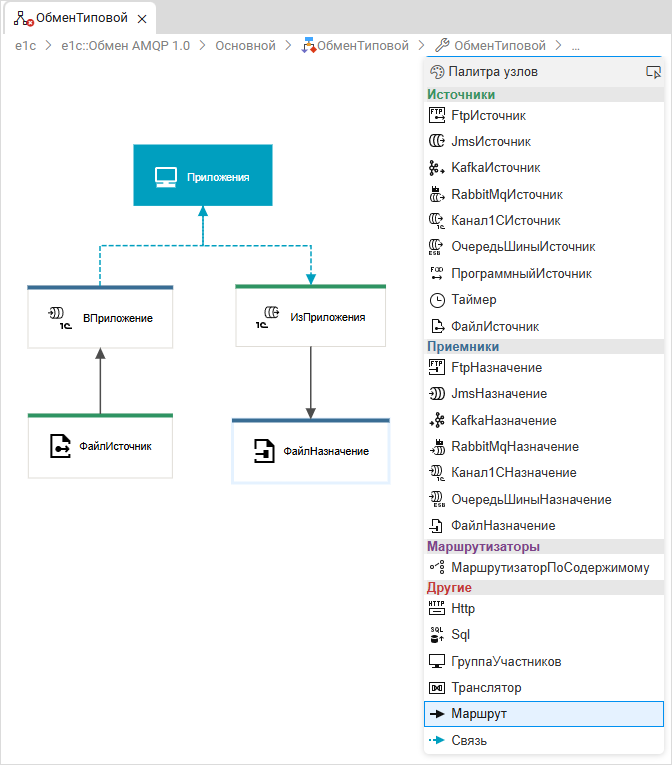
На этом этапе вы создадите схему процесса интеграции, которая описывает взаимодействие информационных систем. Схема интеграции в данном примере будет выглядеть следующим образом:
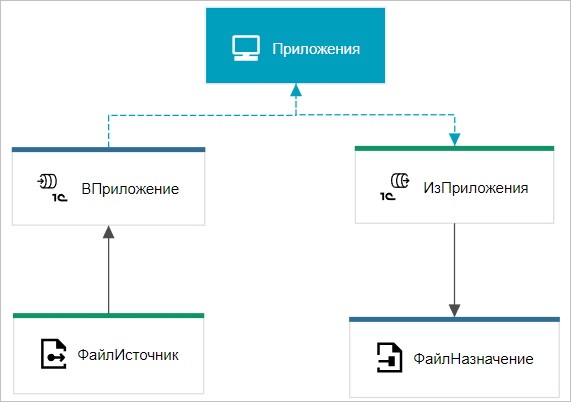
Данная схема включает в себя одну группу участников: «Приложения». В эту группу позже, после публикации проекта, будет добавлена одна информационная система, написанная на языке JavaScript.
Для участника из группы, связанной с узлами вида Канал1СНазначение («ВПриложение») и Канал1СИсточник («ИзПриложения»), в «1С:Шине» создаются две индивидуальные очереди: в одну очередь приложение сможет отправлять сообщения, из другой — получать. Приложение подключается к очередям по протоколу AMQP. В данном примере приложение-отправитель будет подключаться к очередям сообщений программно, при помощи специального скрипта, написанного на языке JavaScript. После того как сообщение отправлено приложением, оно попадает в узел Канал1СНазначение, после чего, дойдя до узла ФайлНазначение, записывается в файл.
В левой части схемы отображен процесс, в ходе которого внешнее приложение получает сообщение из «1С:Шины». Сообщение генерируется из содержимого файлов, которые появляются в каталоге отправителя. После этого сообщение попадает в Канал1СИсточник, где сохраняется в очереди сообщений. Из этой очереди приложение получает сообщение.
Вы можете выполнить все действия самостоятельно или воспользоваться готовым примером из YAML-файла ниже и перейти к публикации приложения. Чтобы создать схему интеграции, выполните следующие шаги:
Пример YAML-файла процесса интеграции
ВидЭлемента: ПроцессИнтеграции
ОбластьВидимости: ВПодсистеме
Ид: 124de3fd-b9e4-4272-a70e-e6078de2b819
Имя: ОбменТиповой
СправочникУчастников: ИнформационныеСистемы
Схема:
    ГруппыУчастников:
        -
            Ид: dd844c40-08d5-4069-9fca-667c4297c7a1
            Имя: Приложения
            X: 214
            Y: 106
            Высота: 60
            Ширина: 138
    Маршруты:
        -
            Ид: f5429b14-80df-4624-ba1f-8c66ac093444
            В: ВПриложение
            Из: ФайлИсточник
            Точки:
                -
                    X: 130
                    Y: 308
                -
                    X: 130
                    Y: 308
        -
            Ид: 13526c32-2096-4d1b-9007-c1701b786042
            В: ФайлНазначение
            Из: ИзПриложения
            Точки:
                -
                    X: 442
                    Y: 310
                -
                    X: 442
                    Y: 310
    Связи:
        -
            Ид: 961f3a7a-6a03-4a0b-a8f6-672b217f28c1
            Группа: Приложения
            НаправлениеСвязи: ИзУзлаВГруппу
            Узел: ВПриложение
            Точки:
                -
                    X: 130
                    Y: 200
                -
                    X: 284
                    Y: 200
        -
            Ид: c5d1e661-1cc7-4a4e-9e3c-08219eebe400
            Группа: Приложения
            НаправлениеСвязи: ИзГруппыВУзел
            Узел: ИзПриложения
            Точки:
                -
                    X: 283
                    Y: 199
                -
                    X: 442
                    Y: 199
    Узлы:
        -
            Вид: Канал1СИсточник
            Ид: 60b6a793-af30-4e64-8582-24215b0237fe
            Имя: ИзПриложения
            X: 367
            Y: 219
            Высота: 62
            Ширина: 150
        -
            Вид: ФайлНазначение
            Ид: 863a0dc8-0c17-4cb1-98d7-d10f1ff7884d
            Имя: ФайлНазначение
            X: 364
            Y: 336
            Высота: 64
            ДействиеНадСуществующимФайлом: Дописывать
            ИмяФайла: СообщенияИзШины
            Каталог: C:\Users\into
            Ширина: 157
        -
            Вид: Канал1СНазначение
            Ид: 54643b4e-0976-4ccc-8e80-26c311bf59a9
            Имя: ВПриложение
            X: 58
            Y: 221
            Высота: 62
            Ширина: 145
        -
            Вид: ФайлИсточник
            Ид: 27efe99c-fb97-489b-8463-d45612171bfb
            Имя: ФайлИсточник
            X: 58
            Y: 334
            Высота: 64
            ИмяФайла: СообщениеВШину.txt
            Каталог: C:\Users\from
            Ширина: 144
-
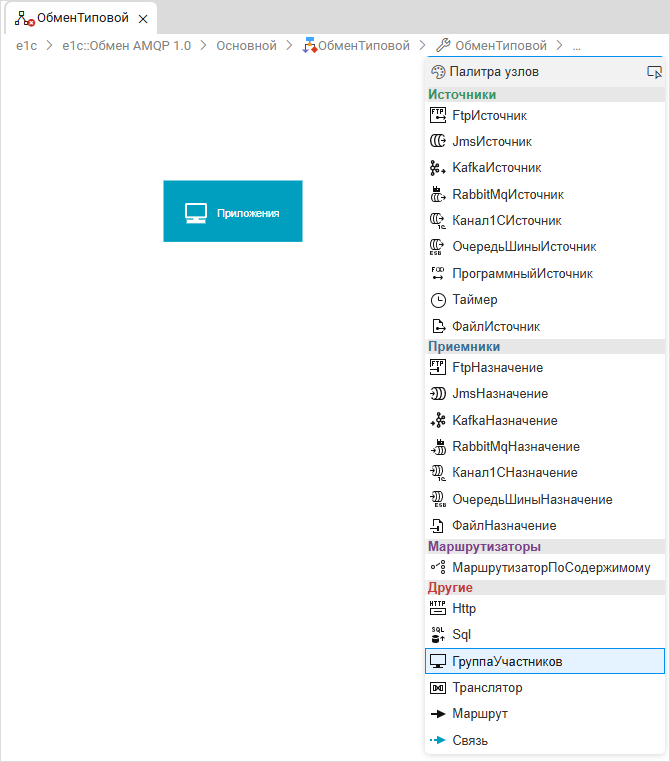
Добавьте на схему группу участников. Для этого прокрутите палитру узлов, выберите ГруппаУчастников и кликните в верхней части схемы, чтобы разместить там группу. Кликните два раза по узлу и задайте имя — Приложения:
-
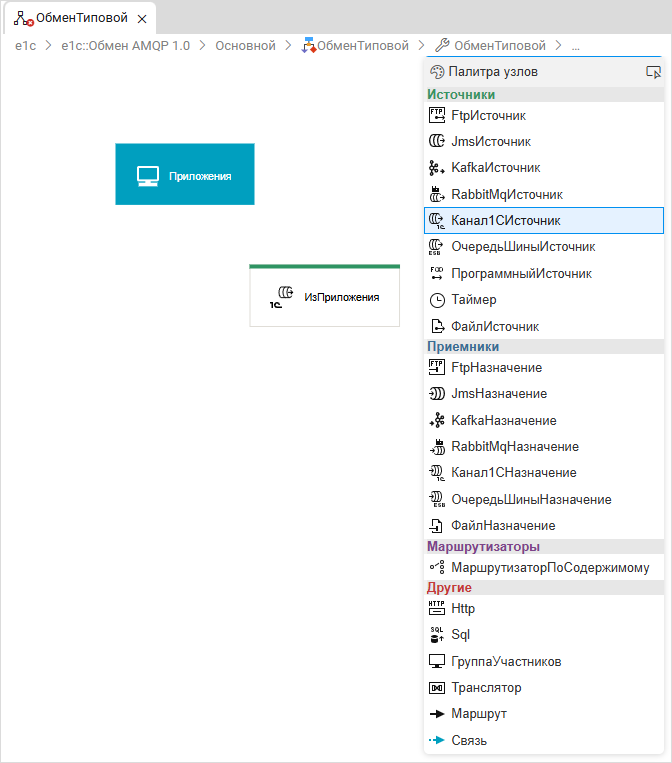
Добавьте на схему узел Канал1СИсточник и задайте имя — ИзПриложения:
-
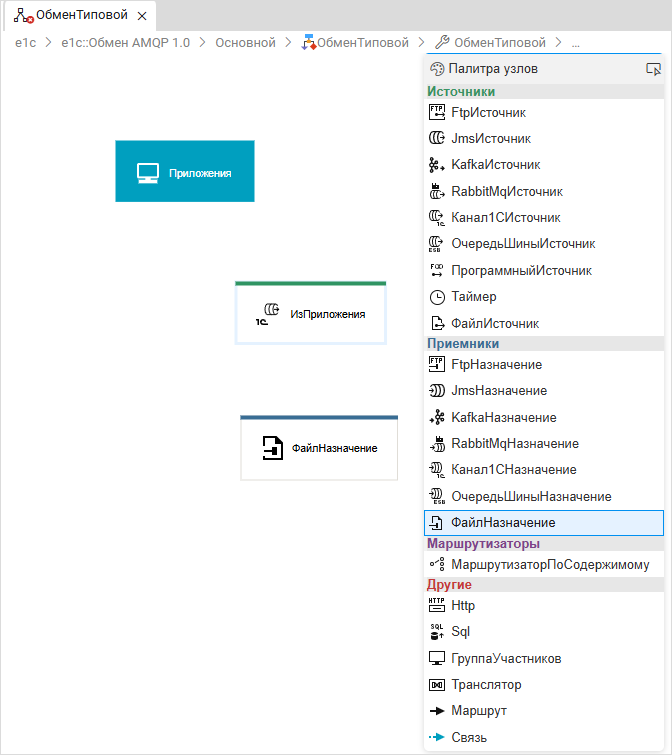
Добавьте на схему узел ФайлНазначение:
-
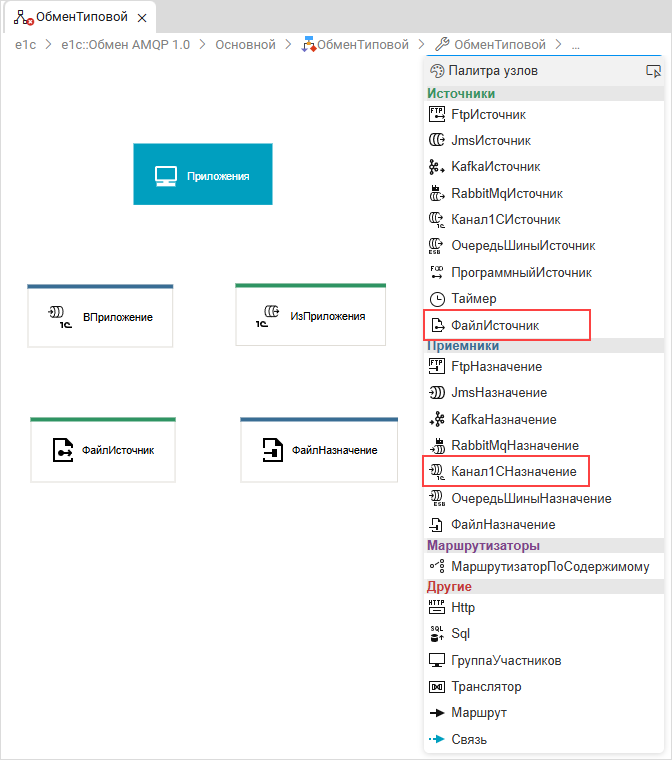
Аналогичным образом добавьте на схему узлы Канал1СНазначение и ФайлИсточник. Задайте узлу Канал1СНазначение имя ВПриложение:
-
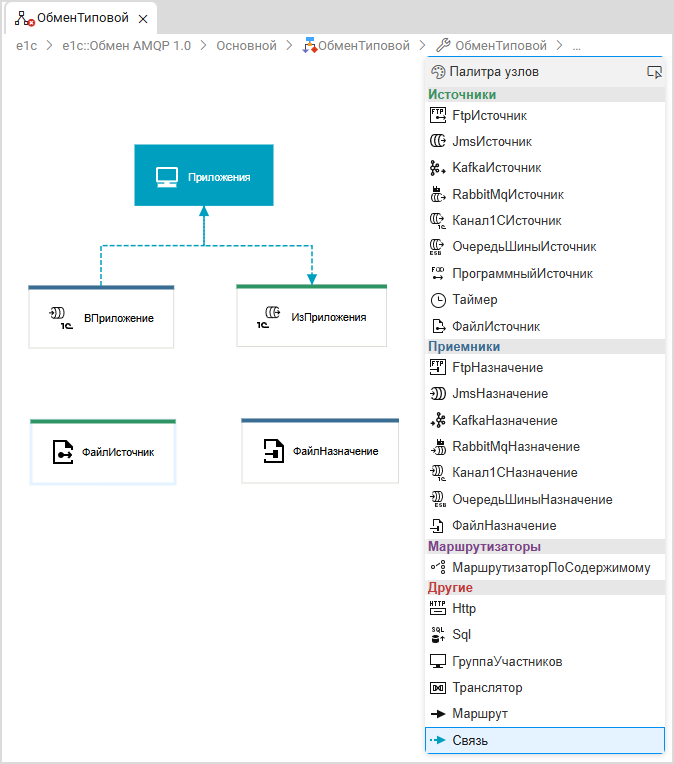
Следующим шагом следует обозначить на схеме маршруты и связи. Свяжите группу участников Приложение с узлами ИзПриложения и ВПриложение элементом вида Связь. Для этого прокрутите палитру узлов, выберите Связь, а затем кликните последовательно группу участников Приложение и на узел ИзПриложения. После этого снова выберите Связь и кликните последовательно на узел ВПриложение и группу участников Приложения:
-
Соедините маршрутом узел ИзПриложения с узлом ФайлНазначение, а также ФайлИсточник с узлом ВПриложение. Для этого выберите в палитре элемент вида Маршрут и кликните последовательно на узлы ИзПриложения и ФайлНазначение. После этого снова выберите Маршрут и кликните последовательно на узлы ФайлИсточник и ВПриложение:
-
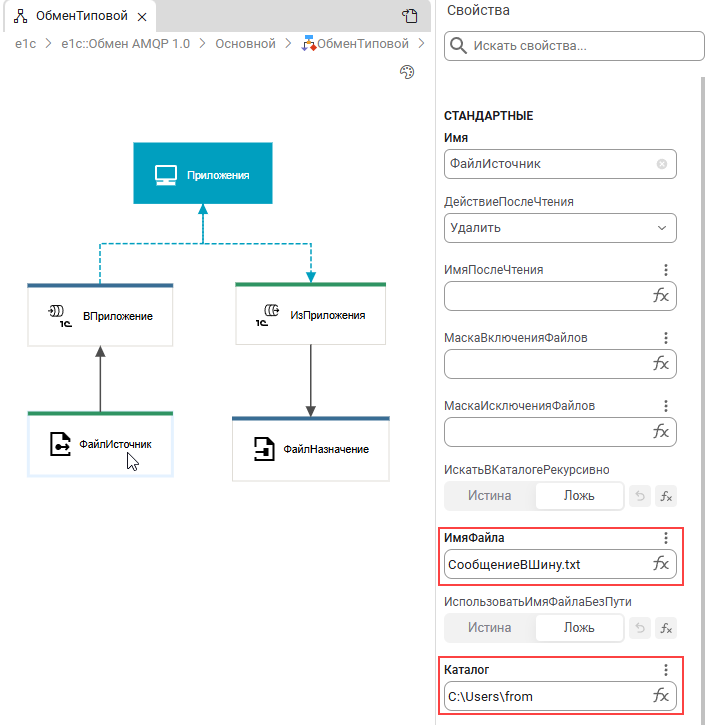
Для узла ФайлИсточник зададим свойства Каталог и Имя файла.
-
В поле Каталог укажите адрес каталога, который будет просматриваться «1С:Шиной» на предмет появления новых файлов.
-
В поле Имя файла укажите имя файла, из содержимого которого будет формироваться тело сообщения:
-
-
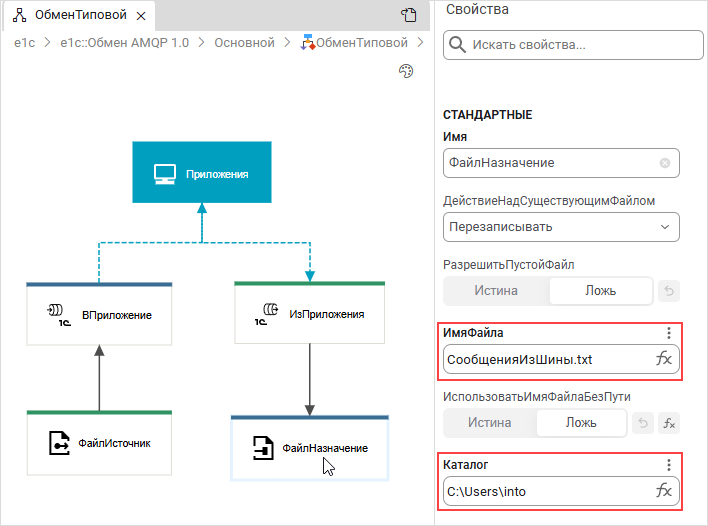
Для узла ФайлНазначение зададим свойства Каталог и Имя файла.
-
В поле Каталог укажите адрес каталога, в котором будет создан файл с телом сообщения, полученного из «1С:Шины».
-
В поле Имя файла укажите имя файла с расширением (в примере: СообщенияИзШины.txt), в который будут записываться сообщения, полученные из «1С:Шины»:
-
-
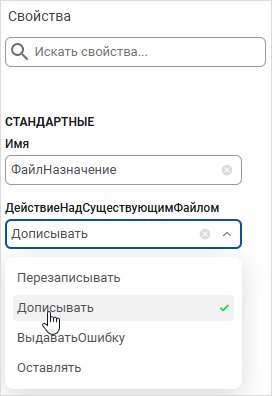
Для узла ФайлНазначение в поле ДействиеНадСуществующимФайлом кликните на значок выпадающего списка и выберите значение Дописывать. Таким образом, «1С:Шина» будет дописывать новые сообщения в конец файла. Такой файл будет содержать тела нескольких сообщений:
Публикация и открытие приложения
Чтобы опубликовать и открыть приложение, выполните следующие действия:
-
Нажмите Ctrl+F5. Сервер запросит имя пользователя и пароль. Для аутентификации используйте учетную запись администратора и пароль, который вы создали при установке сервера.
-
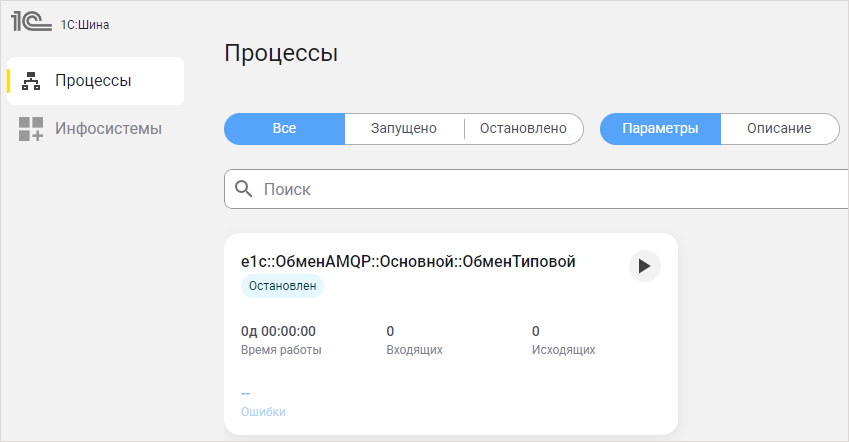
После успешной авторизации вы увидите приложение, а в нем — список существующих процессов интеграции. В примере это будет единственный процесс интеграции ОбменТиповой:
Настройка приложения в панели управления
На данном этапе мы создадим участников процесса интеграции, а также добавим участников в соответствующие группы.
-
Откройте приложение, если оно у вас закрыто.
-
Создайте инфосистему с кодом П1 и наименованием Приложение.
-
Получите ключ и секрет клиента для информационной системы. Скопируйте их, чтобы позднее использовать при подключении информационной базы к серверу «1С:Шины».
-
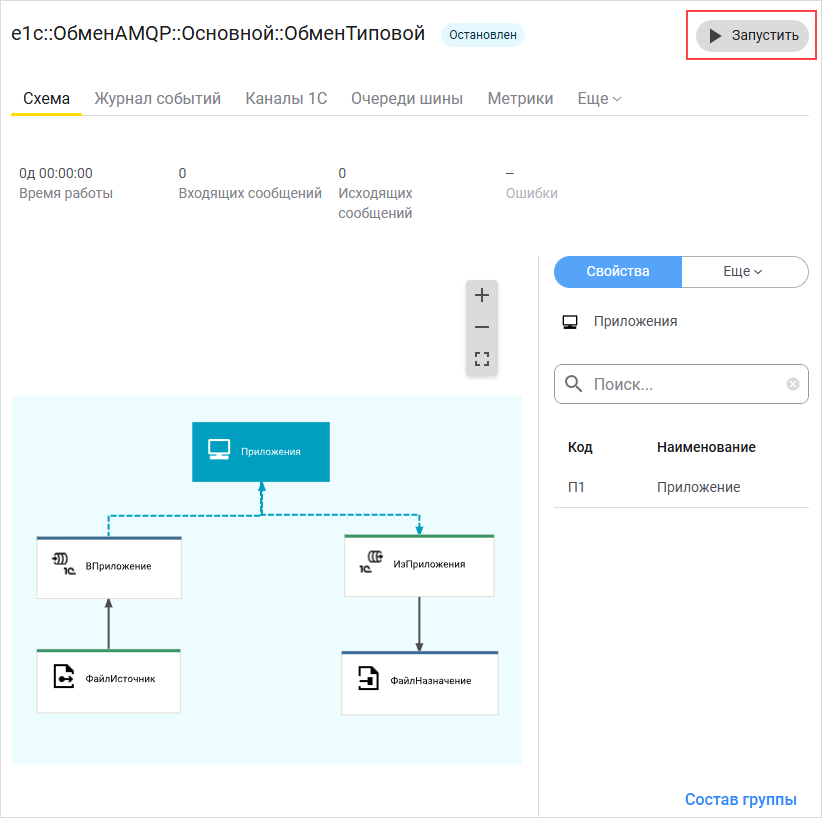
Перейдите на вкладку Процессы и нажмите на процесс ОбменТиповой. Вы увидите схему процесса интеграции и панель свойств схемы. На схеме выберите группу Приложения. Добавьте в нее информационную систему Приложение. Закройте окно Состав группы Приложения.
-
Запустите созданный процесс интеграции. Для этого нажмите Запустить в правом верхнем углу:
-
Закройте окно Состав группы Приложения.
Следующим шагом создадим скрипт для подключения приложения, написанного на языке JavaScript, к серверу «1С:Шины».
Подключение по протоколу AMQP
Сохраним название приложения, а также идентификатор ключа и секрет клиента, полученные на этапе создания информационной системы, в переменные. Помимо этого, сохраним в переменные хост и порт, на котором работает сервер «1С:Шины», а также протокол передачи данных (http или https):
let application = `НАЗВАНИЕ_ПРИЛОЖЕНИЯ`;
let id_key = `ИДЕНТИФИКАТОР_КЛЮЧА`;
let client_secret = `СЕКРЕТ_КЛИЕНТА`;
let hostname = `ИМЯ_ХОСТА`;
let port = `ПОРТ`; // Впишите имя порта
let protocol = `ПРОТОКОЛ`; // Впишите протокол
let node_name_sender = 'Канал1СИсточник'; // Впишите имя узла-источника, как на схеме процесса интеграции
let node_name_receiver = 'Канал1СНазначение'; // Впишите имя узла-назначения, как на схеме процесса интеграции
Название приложения вы можете найти в URL-адресе самого приложения. URL-адрес приложения выглядит следующим образом: ПРОТОКОЛ://ИМЯ_ХОСТА:ПОРТ/applications/НАЗВАНИЕ_ПРИЛОЖЕНИЯ
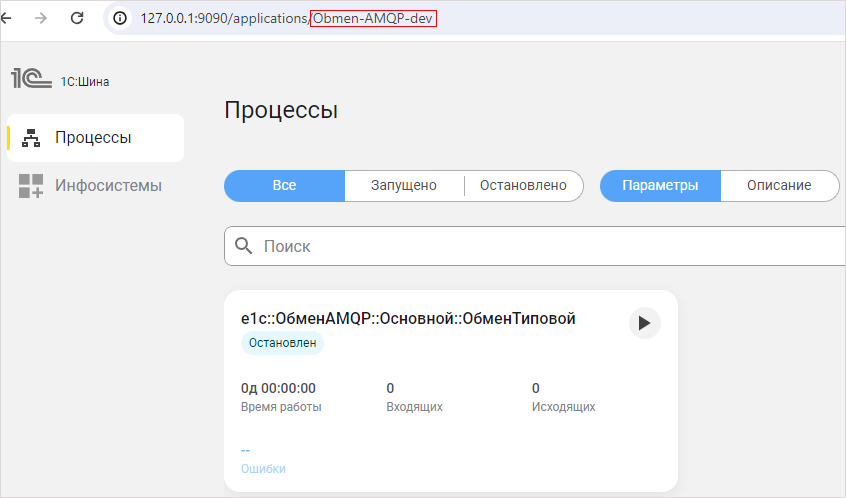
Далее следует аутентифицировать информационную систему и получить токен, после чего с полученным токеном обратиться к серверу «1С:Шины» и подключиться к очереди, в которую приложение будет отправлять сообщения:
//  Отправка запроса к серверу на получение токена
let request = require('request');
let cookie_jar = request.jar();
let request1с = request.defaults({ jar: cookie_jar });

const base64data = Buffer.from(`${id_key}:${client_secret}`, 'utf8').toString('base64');

request1с.post({
  url: `${protocol}://${hostname}:${port}/auth/oidc/token`,
  headers: {
    "Content-Type": "application/x-www-form-urlencoded",
    "Authorization": "Basic " + base64data
  },
  body: 'grant_type=client_credentials',
  json: false
}, authenticationHandler);

// Обработка результатов аутентификации, получение имени очереди для подключения
function authenticationHandler(_err, _httpResponse, body) {

  const jbody = JSON.parse(body);
  const id_token = jbody.id_token;

  request1с.get({
    url: `${protocol}://${hostname}:${port}/applications/${application}/sys/esb/runtime/channels`,
    headers: {
      'Authorization': 'Bearer ' + id_token
    },
    body: '',
    json: false,
  },
    function (_err, _httpResponse, body) {
      const parsed_body = JSON.parse(body)

      const sender = parsed_body.items.find((e) => e.channel == node_name_sender).destination
      console.log('senderDestination:', sender)
      const receiver = parsed_body.items.find((e) => e.channel == node_name_receiver).destination
      console.log('receiverDestination:', receiver)

      connectQueue(id_token, sender, receiver)
    }
  )
}
Следующим шагом подключимся к очереди, настроим обработчики входящих сообщений (в примере входящие сообщения будут выводиться в консоль), а также напишем код для отправки сообщений (в примере сообщения будут генерироваться и отправляться каждые 10 секунд):
// Подключение к очереди
function connectQueue(id_token, senderDestination, receiverDestination) {
  const amqpuri = require('amqpuri');
  // Формирование URI для подключения к очереди
  const uri = amqpuri.format({
    hostname: hostname,
    port: 6698,
    vhost: `/applications/${application}`,
    username: id_token,
    password: id_token,
    frameMax: 1000000,
    channelMax: 7000,
    heartbeat: 6000,
    locale: 'en_EN'
  });

  let AMQPClient = require('amqp10').Client;
  const activeMQPolicy = require("amqp10").Policy;
  let queueClient = new AMQPClient(activeMQPolicy.ActiveMQ); // Uses PolicyBase default policy

  // Данную строку следует раскомментировать, если возникнут ошибки, связанные со spread
  // Promise = require('bluebird')

  // Переменная-счетчик
  let count = 0;

  // Создание соединения с очередями сообщений
  queueClient.connect(uri, { 'saslMechanism': 'PLAIN' })
    .then(function () {
      return Promise.all([
        queueClient.createReceiver(receiverDestination),
        queueClient.createSender(senderDestination)
      ]);
    })
    // Обработка полученных сообщений
    .spread(function (receiver, sender) {
        receiver.on('message', async function (message) {

            // При получении из узла Канал1СНазначение сообщения более 1 Мб
            // его тело нужно скачивать отдельным запросом
            // через служебный HTTP-сервис приложения /sys/binary/
            const messageBodyKey = message.applicationProperties.integ_message_body_key;

            if (messageBodyKey) {
                try {
                    const body = await requestBody(id_token, messageBodyKey);
                    console.log('Message received: ', body);
                } catch (error) {
                    console.error('Failed to get full body:', error.message);
                }
            } else {
                console.log('Message received:', message.body.toString('utf8'));
            }
        });
      receiver.on('errorReceived', function (err) {
        console.log('errorReceived:', err);
      });
      receiver.on('error', function (error) {
        console.log('Error: ', error);
      });

      // Отправка сообщений с интервалом в 10 секунд
      setInterval(() => {
        count++
        let request = {
          body: new Buffer.from(`Сообщение номер: ${count} \n`),
          header: { durable: true }
        };
        sender.send(request);
      }, 10000);

    }
    )
    .error(function (err) {
      console.log("Error: ", err);
    });
}

// Получение тела сообщения больше 1 Мб
async function requestBody(id_token, integ_message_body_key) {
    const url = `${protocol}://${hostname}:${port}/applications/${application}/sys/binary/${integ_message_body_key}`;
    const response = await fetch(url, {
        method: 'GET',
        headers: {
            'Authorization': 'Bearer ' + id_token
        }
    });

    if (!response.ok) {
        throw new Error(`HTTP error! status: ${response.status}`);
    }

    return await response.text();

}
Проверка обмена сообщениями
Архив с проектом, в котором содержится скрипт для отправки и получения сообщений application.js, а также список библиотек (файл package.json), необходимых для его запуска, вы можете скачать по ссылке.
Для запуска скрипта предварительно необходимо установить программную платформу Node.js. Вы можете загрузить ее с официального сайта.
Запустите процесс интеграции. Для этого перейдите на страницу приложения и на карточке процесса интеграции нажмите на иконку запуска:
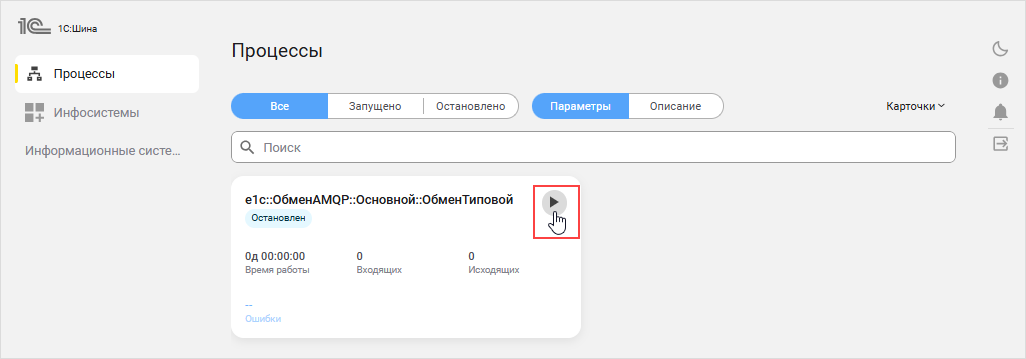
Теперь мы можем отправить сообщение в «1С:Шина». Скачайте архив с проектом и извлеките его.
Откройте файл application.js. Для этого вы можете использовать текстовый редактор (например Блокнот) либо интегрированную среду разработки (например VS Code). Впишите значения переменных:
let application = 'APPLICATION_NAME'; // Впишите имя приложения
let id_key = 'ID_KEY'; // Впишите идентификатор ключа
let client_secret = 'CLIENT_SECRET'; // Впишите секрет клиента
let hostname = 'HOST_NAME'; // Впишите имя хоста
let port = 'PORT'; // Впишите имя порта
let protocol = 'PROTOCOL'; // Впишите протокол
let node_name_sender = 'SOURCE_CHANNEL'; // Впишите имя узла-источника, как на схеме процесса интеграции
let node_name_receiver = 'DESTINATION_CHANNEL'; // Впишите имя узла-назначения, как на схеме процесса интеграции
Сохраните файл.
После этого откройте командную строку и перейдите в папку, в которой содержатся файлы package.json и application.js:
cd amqp
Затем следует установить все необходимые библиотеки, которые будут использоваться для запуска скрипта application.js. Чтобы их установить, выполните в командной строке следующую команду:
npm install
Затем запустите сам скрипт:
node application.js
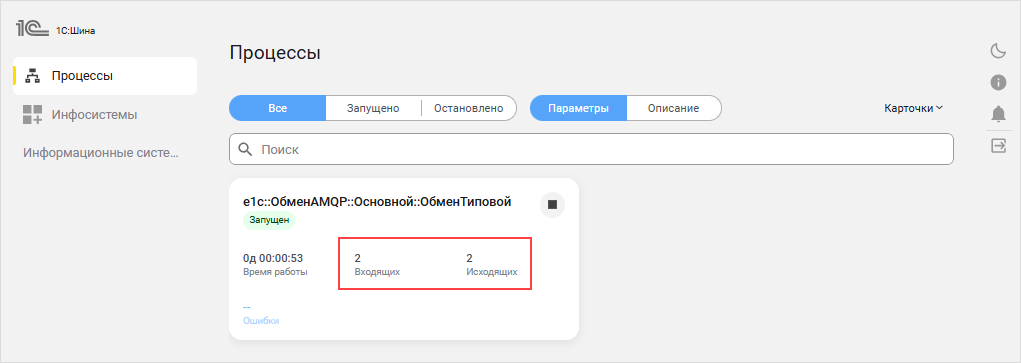
Откройте приложение «1С:Шины». Вы увидите, что счетчик сообщений увеличился:
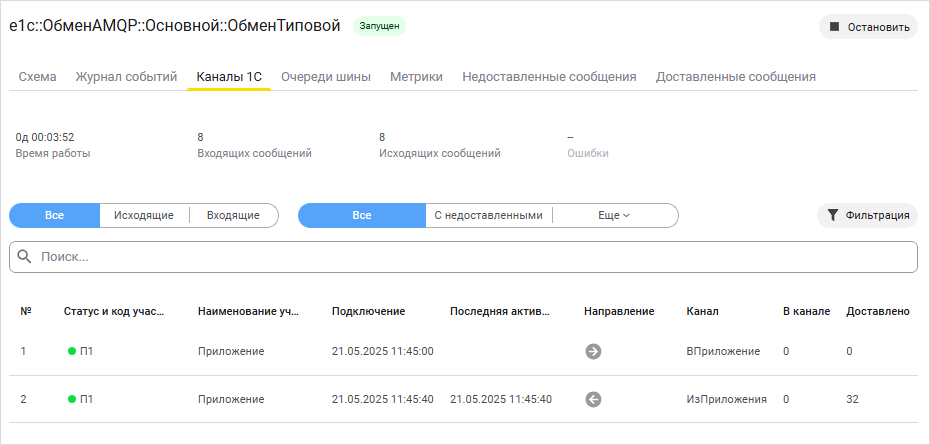
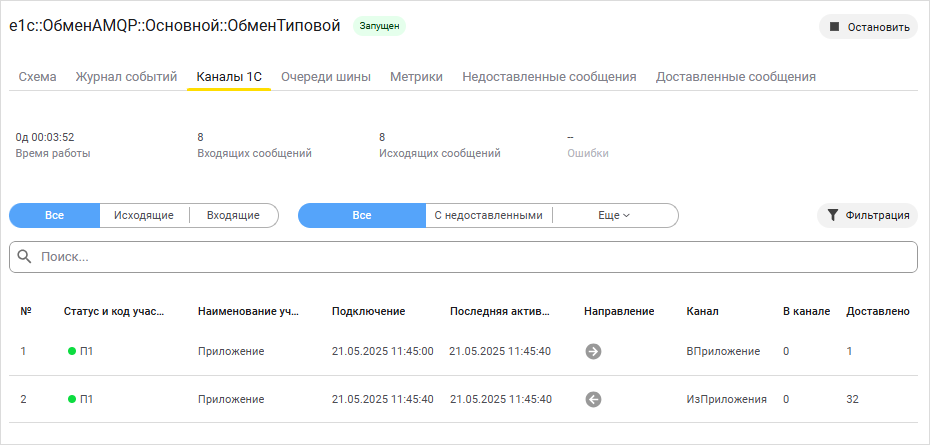
Кликните на карточку процесса интеграции и перейдите на вкладку Каналы 1С. Вы увидите, что два сообщения, которые были отправлены из скрипта в канал ИзПриложения, были доставлены к получателю (в примере — сохранены в файл СообщенияИзШины.txt):
Чтобы в этом удостовериться, откройте файл СообщенияИзШины.txt. Вы увидите эти сообщения:

Теперь отправим сообщение в наше приложение. Для этого следует создать файл с сообщением, назвать его СообщениеВШину.txt, после чего следует перенести его в папку, которую вы указали в свойствах узла ФайлИсточник. В карточке процесса интеграции, на вкладке Каналы 1С вы увидите, что одно сообщение попало в канал ВПриложение, после чего было доставлено получателю:
Откройте вновь командную строку, в которой вы запустили скрипт, и нажмите Ввод, чтобы увидеть полученное сообщение:

Вы также можете остановить скрипт, после чего вновь осуществить отправку сообщения из файла. Данное сообщение не будет потеряно — вы увидите его сразу же после повторного запуска скрипта. Так происходит потому, что «1С:Шина» обеспечивает гарантированную доставку сообщений. В случае если система-получатель выключена (как в случае с остановленным скриптом), «1С:Шина» будет повторять попытки доставить сообщение до тех пор, пока сообщение не устареет либо не будет достигнут лимит максимального количества повторных доставок (по умолчанию — бесконечное количество попыток). Подробнее про принцип гарантированной доставки можно прочитать здесь.