Избранное
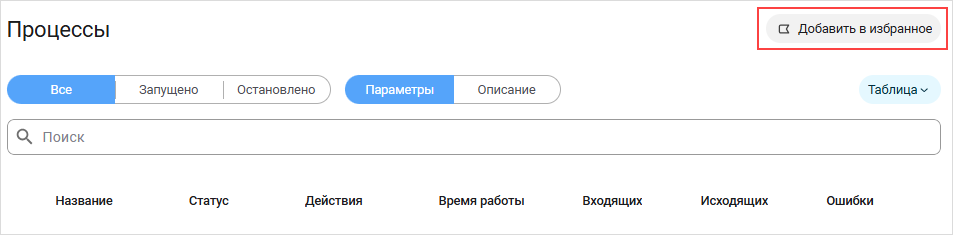
Избранное — место, куда пользователь может добавлять объекты, которые хочет сохранить для быстрого доступа. В Избранное можно добавлять формы, сущности и произвольные ссылки.
Команда добавления в Избранное отображается по умолчанию во всех формах.
В стандартном клиентском приложении иконка Избранное отображается в панели действий.

Вы также можете открыть и закрыть Избранное с помощью сочетания клавиш Ctrl+Alt+F.
Ограничения
Для Избранного действуют следующие ограничения:
- В приложениях, не требующих аутентификации, иконка Избранного и команды добавления в Избранное не отображаются, независимо от значений свойств ВажностьИзбранногоПользователя.
-
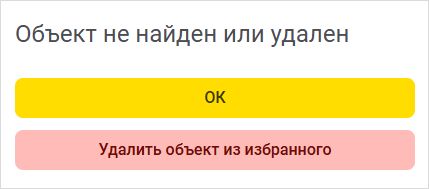
Удаленные объекты отображаются в Избранном, но при открытии такого объекта показывается предупреждение:
-
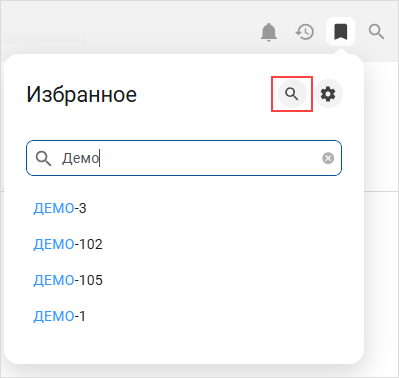
Поиск в Избранном выполняется по представлениям объектов, навигационных ссылок и папок.
Настройка избранного
Чтобы открыть настройки Избранного, нажмите на значок шестеренки в правом верхнем углу окна Избранное.
Как создать папку и переместить в нее элементы
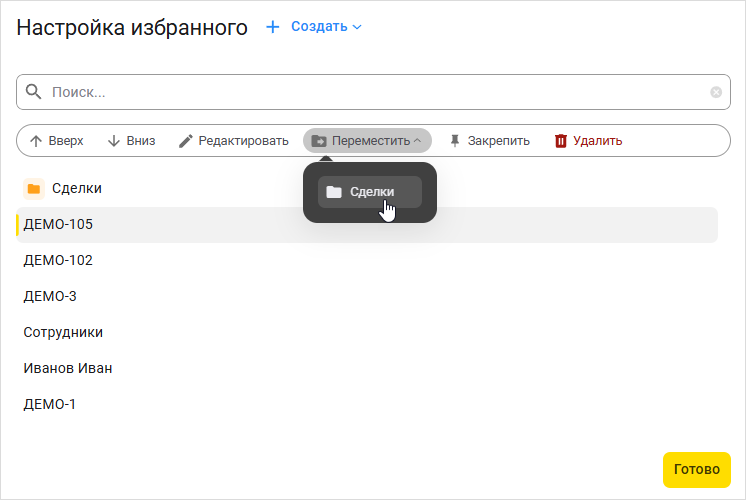
В окне настройки Избранного можно создавать папки и добавлять в них элементы Избранного. Для этого нажмите на ссылку + Создать → Новая папка. Задайте имя папки и нажмите Создать.
Далее выделите в списке Избранного нужный элемент, в меню нажмите Переместить и выберите папку, в которую необходимо перенести элемент.
Как редактировать и удалить элементы и папки
Чтобы отредактировать элемент или папку, выделите нужную строку в списке Избранного и в меню вверху нажмите Редактировать.
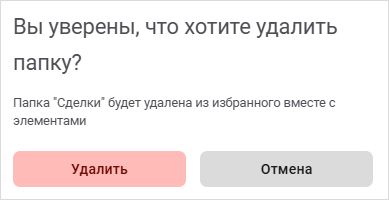
Чтобы удалить элемент из списка Избранного, нажмите кнопку Удалить в верхнем меню. При удалении папки отображается окно с предупреждением о том, что все элементы в папке будут также удалены:
Как закрепить элементы и изменить их расположение
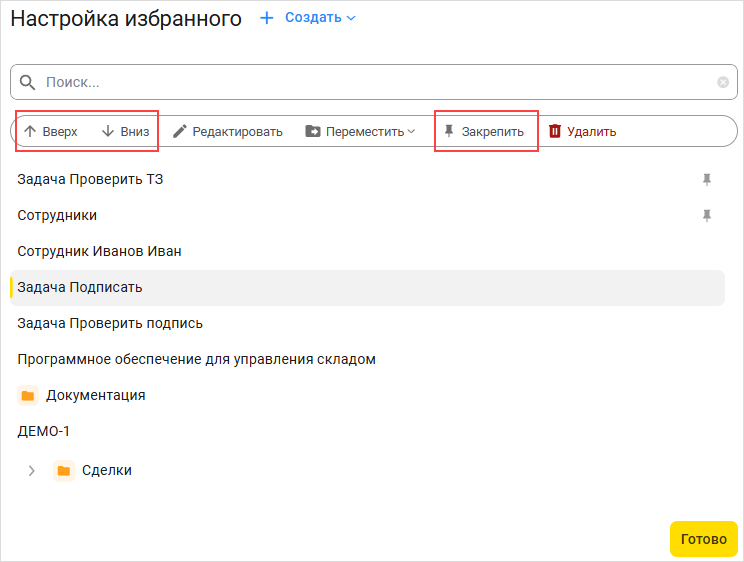
И папки, и отдельные элементы можно закреплять, чтобы они отображались в начале списка Избранного. Для этого выберите нужный элемент или папку и в меню вверху нажмите Закрепить.
Чтобы переместить элемент выше или ниже по списку, используйте соответствующие кнопки меню Вверх и Вниз.
Как добавить в избранное произвольную HTTP-ссылку
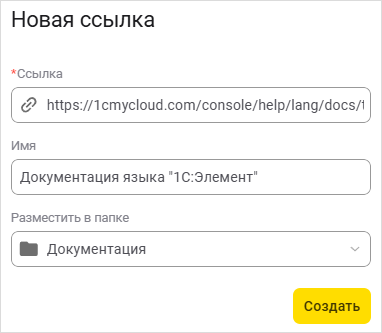
Вы можете добавить в Избранное произвольную HTTP-ссылку. Для этого нажмите на ссылку + Создать и выберите Новая ссылка. Заполните нужные поля и нажмите Создать.