Как заморозить или разморозить приложение в панели управления
Заморозить приложение
Вы можете заморозить приложение следующим образом:
-
Откройте панель управления и переключитесь на вкладку Приложения.
-
Выполните одно из следующих действий:
-
В списке приложений нажмите на значок
 для нужного приложения и выберите пункт Заморозить приложение в выпадающем меню.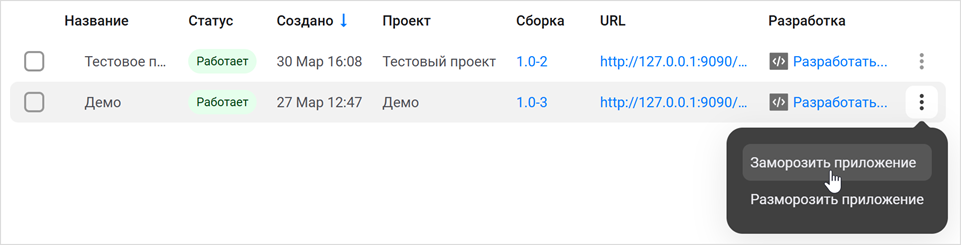
-
Кликните на приложение, чтобы перейти на его страницу. В правом верхнем углу нажмите на значок
 и выберите пункт Заморозить приложение в выпадающем меню.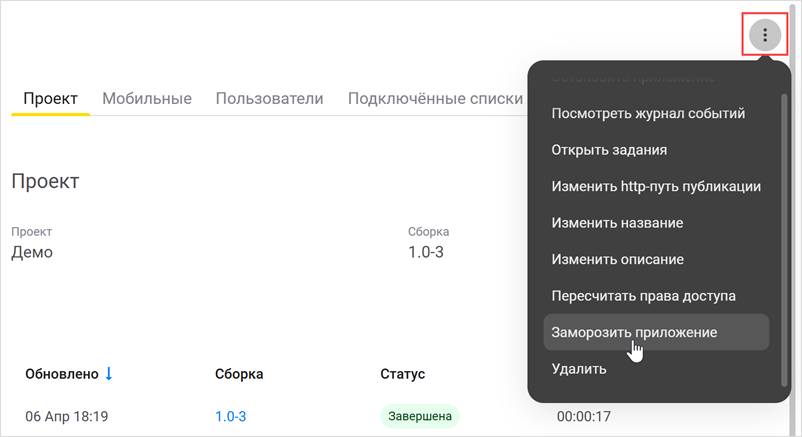
-
Замороженное приложение станет недоступно для пользователей. В панели управления с ним невозможно будет выполнить никаких действий кроме разморозки или удаления. Перед заморозкой создается выгрузка приложения со всеми данными и помещается в хранилище двоичных данных панели управления. Также сохраняется адрес приложения (URL) и подключенные списки пользователей.
Заморозить несколько приложений
Вы можете заморозить несколько приложений одновременно. Для этого выделите их в списке приложений и нажмите Заморозить приложения.
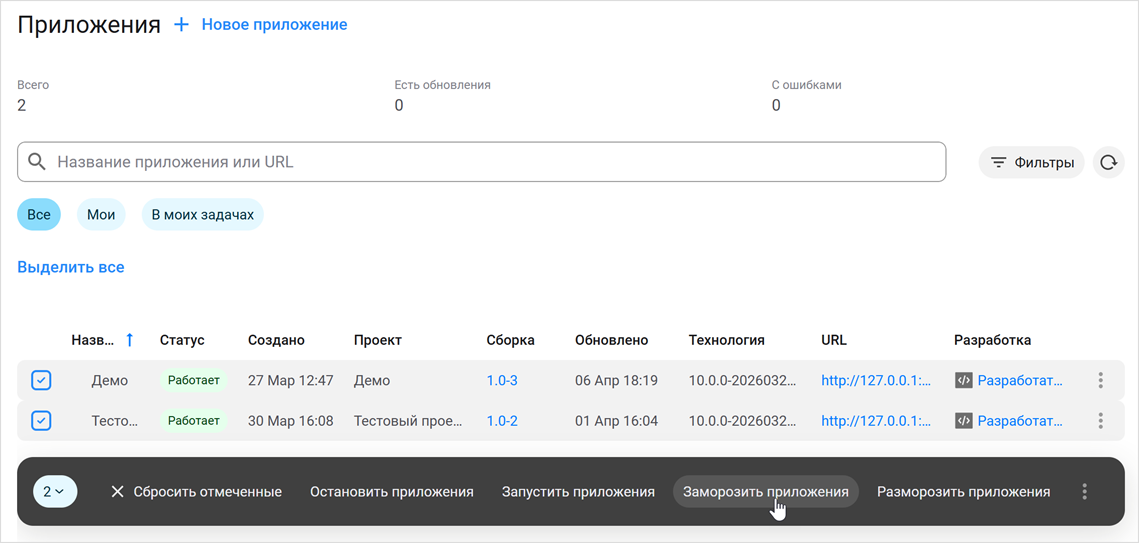
Приложения в статусе Заморожено будут проигнорированы.
Разморозить приложение
Вы можете разморозить ранее замороженное приложение следующим образом:
-
Откройте панель управления и переключитесь на вкладку Приложения.
-
Выполните одно из следующих действий:
-
В списке приложений нажмите на значок
для нужного приложения и выберите пункт Разморозить приложение в выпадающем меню.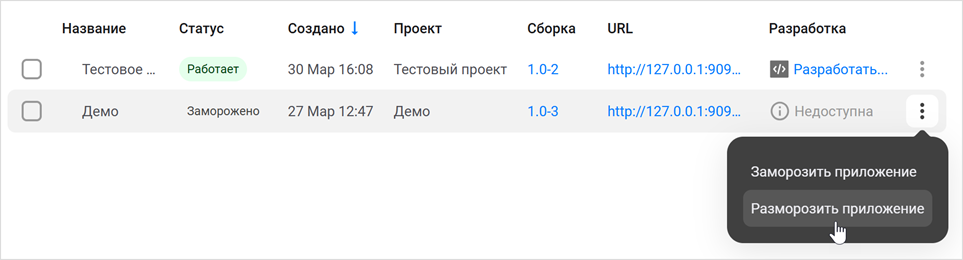
-
Кликните на замороженное приложение, чтобы перейти на его страницу. В правом верхнем углу нажмите на значок
и выберите пункт Разморозить приложение в выпадающем меню.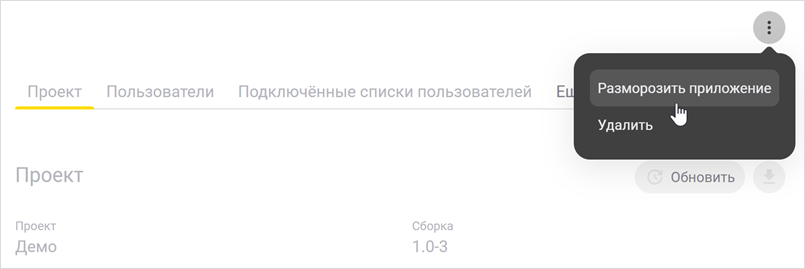
-
Приложение будет восстановлено из выгрузки, сделанной при его заморозке, и станет доступно для пользователей по своему прежнему адресу.
Разморозить несколько приложений
Чтобы разморозить несколько приложений одновременно, выделите их в списке приложений и нажмите Разморозить приложения.
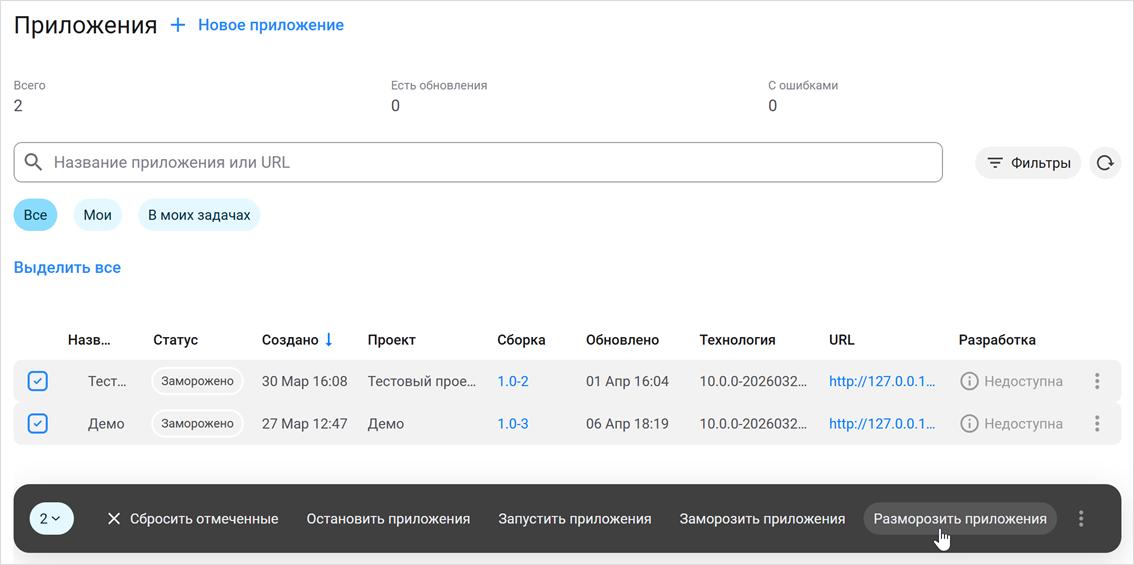
Приложения не в статусе Заморожено будут проигнорированы.