Сочетания клавиш в среде разработки
В данной статье приведены основные сочетания клавиш, которые помогут сделать вашу работу в среде разработки более быстрой и эффективной. С их помощью вы можете управлять вкладками редактора, писать, форматировать и отлаживать код, не отрываясь от клавиатуры и не совершая лишних движений мышью.
Полный список поддерживаемых сочетаний клавиш доступен в среде разработки. Чтобы его открыть, в левом нижнем углу нажмите на значок шестеренки и выберите Сочетания клавиш (или нажмите Ctrl+Alt+,).
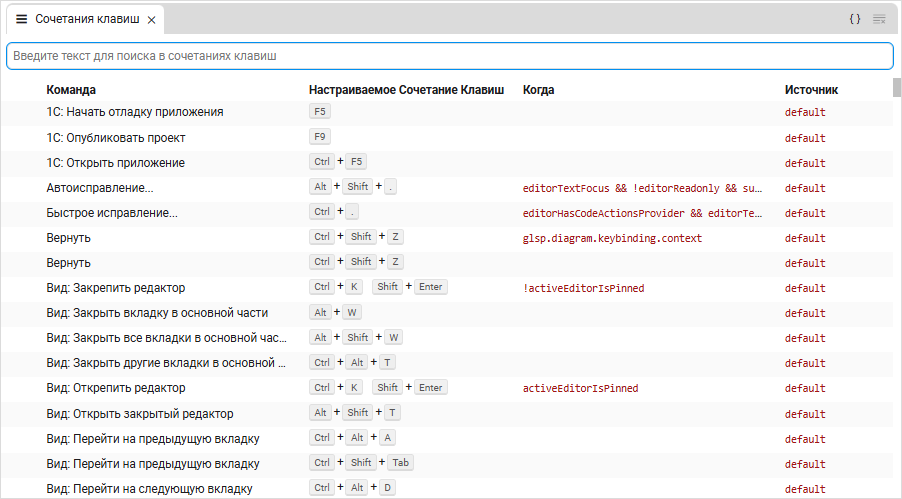
Общие действия
| Сочетание клавиш | Действие |
|---|
| Ctrl+, | Открыть вкладку Параметры |
| Ctrl+Shift+P или F1 | Открыть палитру команд |
| Ctrl+Alt+, | Открыть сочетания клавиш |
| Ctrl+K, Ctrl+T | Переключить тему оформления |
Работа с файлами
| Сочетание клавиш | Действие |
|---|
| Ctrl+Alt+N | Создать файл |
| Ctrl+S | Сохранить файл |
| Ctrl+K, S | Сохранить без форматирования |
| Ctrl+Alt+S | Сохранить все |
| Ctrl+К, Ctrl+Shift+C | Скопировать относительный путь |
| Ctrl+P | Перейти к файлу |
| F2 | Переименовать файл |
| Delete | Удалить файл |
| Ctrl+X | Вырезать файл |
| Ctrl+C | Копировать файл |
| Ctrl+V | Вставить файл |
| Ctrl+I | Переключить отображение скрытых файлов |
Запуск и отладка
| Сочетание клавиш | Действие |
|---|
| F9 | Опубликовать проект |
| Ctrl+F5 | Открыть приложение |
| Alt+F5 | Опубликовать и начать отладку |
| F5 | Начать или продолжить отладку приложения |
| F6 | Приостановить отладку |
| Shift+F5 | Остановить отладку |
| Ctrl+Shift+F5 | Перезапустить отладку |
| F10 | Шаг с обходом |
| F11 | Шаг с заходом |
| Shift+F11 | Шаг с выходом |
| Alt+F11 | Переключить точку останова |
| Alt+Shift+F10 | Добавить в наблюдаемые выражения |
| Alt+Shift+F9 | Вычислить выражение |
Переключение панелей и представлений
| Сочетание клавиш | Действие |
|---|
| Ctrl+Shift+E | Переключить представление Проводник |
| Ctrl+Shift+G | Переключить представление Система управления версиями |
| Ctrl+Shift+D | Переключить представление Отладка |
| Alt+H | Переключить представление История |
| Alt+Shift+P | Переключить панель Свойства |
| Ctrl+Shift+I | Переключить панель Структура |
| Alt+С | Свернуть левую панель действий |
| Alt+Shift+С | Свернуть левую и правую панели действий |
| Ctrl+J | Переключить нижнюю панель |
| Ctrl+Shift+U | Переключить панель Вывод |
| Ctrl+Shift+H | Переключить панель Иерархия типов |
| Ctrl+Shift+Y | Переключить панель Консоль отладки |
| Ctrl+Shift+M | Переключить панель Проблемы |
Работа с вкладками редактора
| Сочетание клавиш | Действие |
|---|
| Ctrl+К, Shift+Enter | Закрепить/открепить редактор |
| Alt+W | Закрыть вкладку |
| Alt+Shift+W | Закрыть все вкладки |
| Ctrl+Alt+T | Закрыть другие вкладки |
| Alt+Shift+T | Открыть закрытый редактор |
| Ctrl+К, Ctrl+P | Показать все редакторы |
| Ctrl+Alt+A | Переключиться на предыдущую вкладку |
| Ctrl+Alt+D | Переключиться на следующую вкладку |
| Alt+R | Выделить в навигаторе |
| Alt+К | Открыть редактор элемента |
| Ctrl+\ | Разделить редактор по горизонтали |
| Ctrl+К, Ctrl+\ | Разделить редактор по вертикали |
| Alt+M | Переключить открытие панели на весь экран |
Навигация по коду
| Сочетание клавиш | Действие |
|---|
| Ctrl+F11 | Перейти к определению |
| Alt+F12 | Показать определение |
| Ctrl+K, F12 | Открыть определение сбоку |
| Ctrl+F12 | Перейти к реализациям |
| Ctrl+Shift+F12 | Просмотреть реализации |
| Shift+F12 | Перейти к ссылкам |
| Alt+Shift+F12 | Найти все ссылки |
| Ctrl+Shift+O | Перейти к символу |
| Ctrl+Alt+Q | Перейти к месту последнего изменения |
| Ctrl+Alt+B | Создать закладку |
| Ctrl+Alt+N | Создать именованную закладку |
| Ctrl+Alt+M | Показать список всех закладок в текущем файле |
| Ctrl+Alt+G | Показать список всех закладок в активной группе |
| Ctrl+Alt+L | Перейти к предыдущей закладке |
| Ctrl+Alt+K | Перейти к следующей закладке |
| Alt+Shift+F8 | Перейти к предыдущей проблеме |
| Shift+F8 | Перейти к предыдущей проблеме в файлах |
| Alt+F8 | Перейти к следующей проблеме |
| F8 | Перейти к следующей проблеме в файлах |
Редактирование кода
| Сочетание клавиш | Действие |
|---|
| Ctrl+X | Вырезать |
| Ctrl+C | Копировать |
| Ctrl+V | Вставить |
| Ctrl+Z | Отменить |
| Ctrl+Shift+Z | Повторить |
| F2 | Переименовать символ |
| Ctrl+A | Выбрать все |
| Ctrl+F2 | Изменить все вхождения текущего слова |
| Ctrl+Shift+L | Изменить все вхождения выделенного фрагмента |
| Ctrl+L | Выделить строку |
| Alt+Shift+→ | Расширить выделение |
| Alt+Shift+← | Сжать выделение |
| Alt+↑ | Переместить строку вверх |
| Alt+↓ | Переместить строку вниз |
| Alt+Shift+↑ | Копировать строку вверх |
| Alt+Shift+↓ | Копировать строку вниз |
| Ctrl+Shift+K | Удалить строку |
| Ctrl+G | Перейти к строке |
| Home | Перейти в начало строки |
| End | Перейти в конец строки |
| Ctrl+Home | Перейти к началу файла |
| Ctrl+End | Перейти к концу файла |
| Ctrl+Shift+\ | Перейти к соответствующей скобке |
| Alt+Click | Добавить курсор |
| Ctrl+Alt+↑ | Добавить курсор выше |
| Ctrl+Alt+↓ | Добавить курсор ниже |
| Alt+Shift+I | Добавить курсор в конец каждой выделенной строки |
| Ctrl+U | Отменить последнее действие курсора |
| Ctrl+/ | Установить/снять строчный комментарий |
| Alt+Shift+A | Установить/снять блочный комментарий |
| Alt+Z | Переключить режим переноса по словам |
| Ctrl+Shift+R | Рефакторинг |
| Ctrl+. | Быстрое исправление |
| Ctrl+Пробел | Показать контекстную подсказку |
| Tab | Принять встроенное предложение |
Форматирование кода
| Сочетание клавиш | Действие |
|---|
| Alt+Shift+F | Форматировать документ |
| Ctrl+К, Ctrl+F | Форматировать выделенный фрагмент |
| Ctrl+] | Увеличить отступ |
| Ctrl+[ | Уменьшить отступ |
| Ctrl+Shift+[ | Свернуть фрагмент кода |
| Ctrl+Shift+] | Развернуть фрагмент кода |
| Ctrl+K, Ctrl+0 | Свернуть все |
| Ctrl+K, Ctrl+J | Развернуть все |
Поиск и замена
| Сочетание клавиш | Действие |
|---|
| Ctrl+F | Найти |
| Ctrl+Shift+F | Найти в файлах |
| Alt+Shift+F | Найти в папке |
| F3 или Enter | Найти следующий результат |
| Shift+F3 или Shift+Enter | Найти предыдущий результат |
| Ctrl+F3 | Найти следующий выделенный фрагмент |
| Ctrl+Shift+F3 | Найти предыдущий выделенный фрагмент |
| Ctrl+H или Ctrl+Alt+F | Заменить |
| Shift+Ctrl+, | Заменить предыдущим значением |
| Shift+Ctrl+. | Заменить следующим значением |
Работа с «1С:Напарником»
| Сочетание клавиш | Действие |
|---|
| Ctrl+Alt+I | Открыть панель чата с «1С:Напарником» |
| Alt+I, Alt+A | Задать вопрос о коде |
| Alt+I, Alt+C | Исправить ошибки |
| Alt+I, Alt+E | Объяснить, что делает код |
| Alt+I, Alt+R | Сделать ревью кода |
| Ctrl+Alt+Пробел | Отобразить подсказку при ручном режиме автодополнения кода |
| Ctrl+Alt+Shift+V | Открыть список переменных чата с «1С:Напарником» |
Ввод английских символов без переключения раскладки
Синтаксические конструкции языка «1С:Элемент» содержат символы, которые обычно расположены в английской раскладке клавиатуры. В среде разработки можно вводить эти символы, не переключая раскладку. Чтобы ввести английский символ в русской раскладке, удерживайте клавишу Alt и нажмите клавишу, которая содержит нужный вам символ.
- Для ввода вертикальной черты
| нажмите Alt+\. Вертикальная черта используется, например, при перечислении типов.
- Для ввода квадратных скобок
[ и ] нажмите Alt+Х и Alt+Ъ. Квадратные скобки используются, например, в литерале массива.
- Для ввода фигурных скобок
{ и } нажмите Alt+9 и Alt+0. Фигурные скобки используются, например, при включении в строковый литерал вычисляемых выражений.
- Для ввода угловых скобок
< и > нажмите Alt+Б и Alt+Ю. Угловые скобки используются, например, в логических выражениях.
- Кроме перечисленных символов есть и другие, которые можно ввести аналогичным образом:
Настройка сочетания клавиш
Чтобы изменить стандартные сочетания клавиш или назначить новые, выполните следующие действия:
- В левом нижнем углу среды разработки нажмите на значок шестеренки и выберите Сочетание клавиш (или нажмите Ctrl+Alt+,).
- В открывшемся списке найдите нужную команду и нажмите на значок карандаша.
- Введите новое сочетание клавиш и нажмите ОК.