Как управлять расширениями в нескольких приложениях
Данная статья описывает групповые операции с расширениями в нескольких приложениях.
Во время выполнения любой из описанных ниже операций выбранные приложения будут недоступны.
Как установить расширение
Чтобы установить новое расширение в приложения, выполните следующие действия:
-
Откройте панель управления.
-
На вкладке Проекты нажмите на интересующее вас расширение.
-
Щелкните на значок
 для нужной сборки и выберите пункт Установить в приложения в выпадающем меню.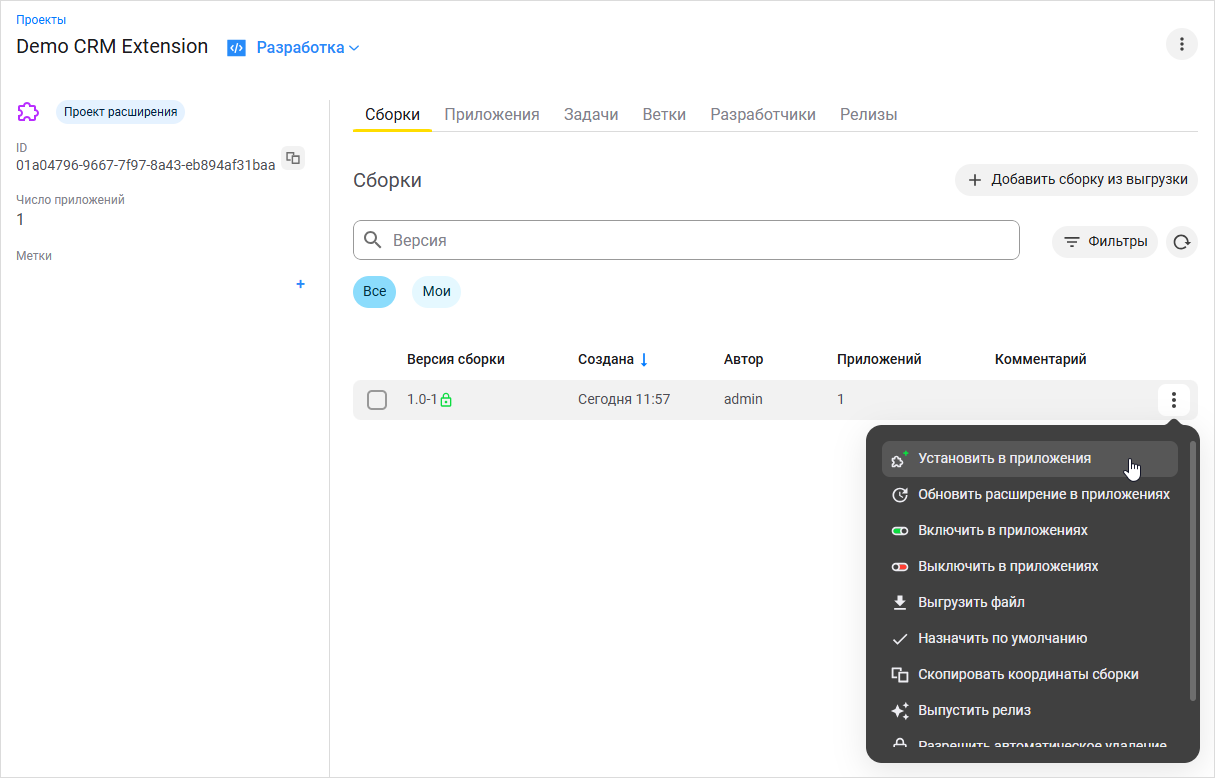
-
В открывшейся форме отображаются все доступные приложения. Отфильтруйте список и нажмите Далее.
-
Включите режим остановки обновления при возникновении ошибок, удалите из списка приложения, для которых не требуется выполнять установку, нажмите Добавить расширение и подтвердите операцию. Во время обновления выбранные приложения будут недоступны.
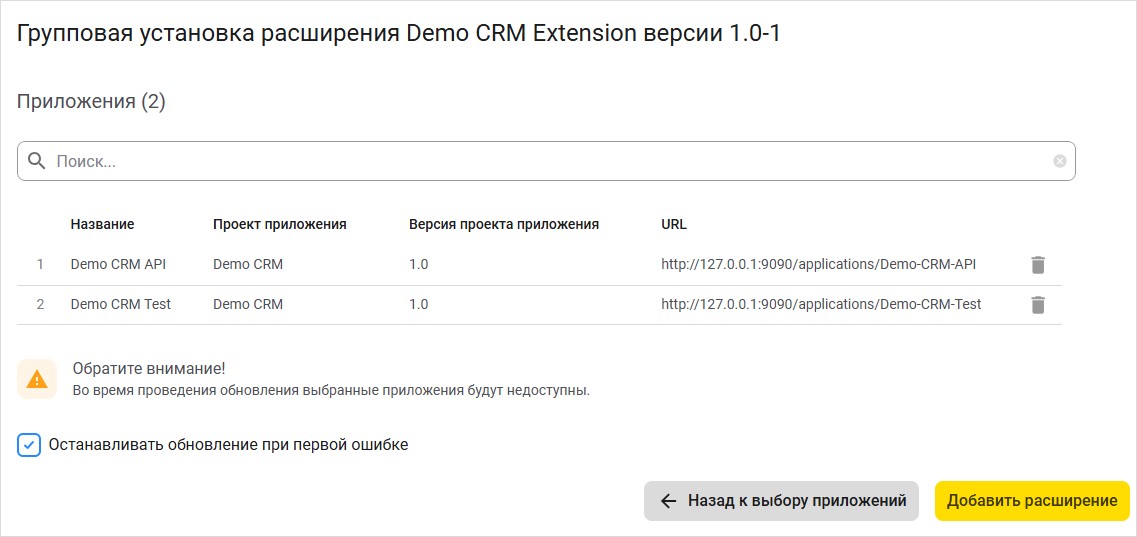
Статус установки расширения отобразится на вкладке Обновления → Групповые обновления приложений.

Как обновить расширение и основной проект
Чтобы обновить сборку расширения или основного проекта приложения, выполните следующие действия:
-
Откройте панель управления.
-
На вкладке Проекты нажмите на интересующее вас расширение.
-
Щелкните на значок
для нужной сборки и выберите пункт Обновить расширение в приложениях в выпадающем меню.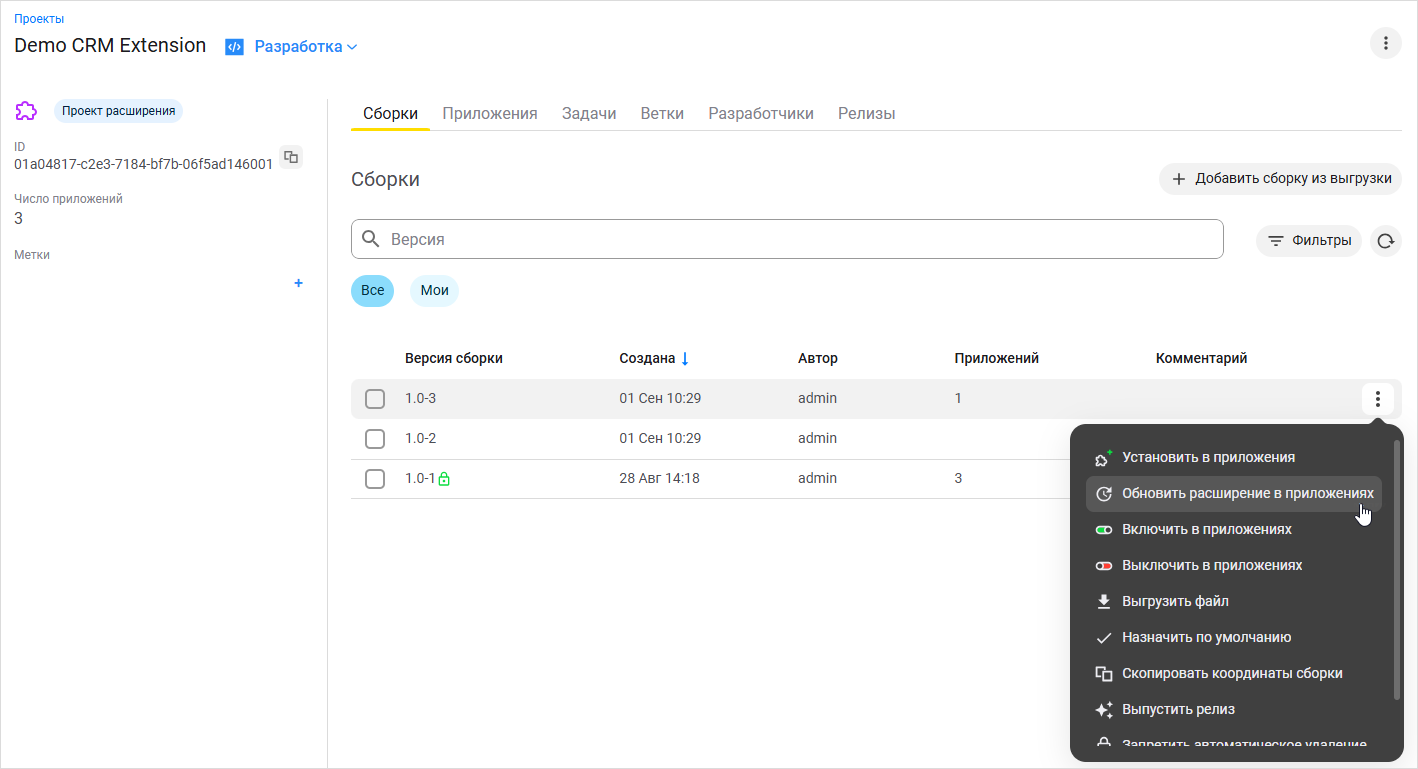
-
В открывшейся форме выберите приложения, для которых требуется установить расширения и нажмите Далее.
-
Включите режим остановки обновления при возникновении ошибок, нажмите Обновить расширение и подтвердите операцию. Во время обновления выбранные приложения будут недоступны.
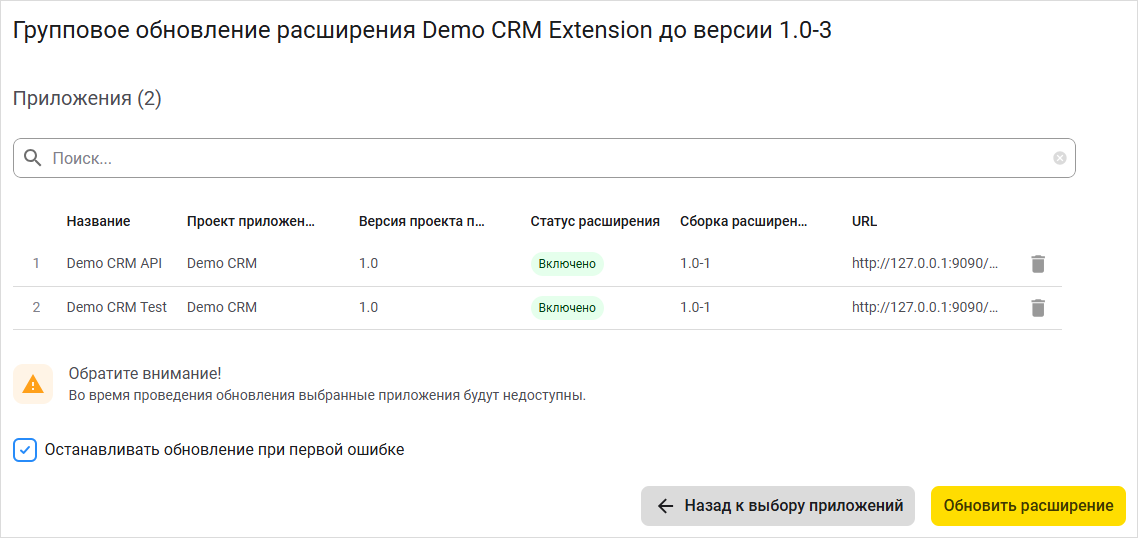
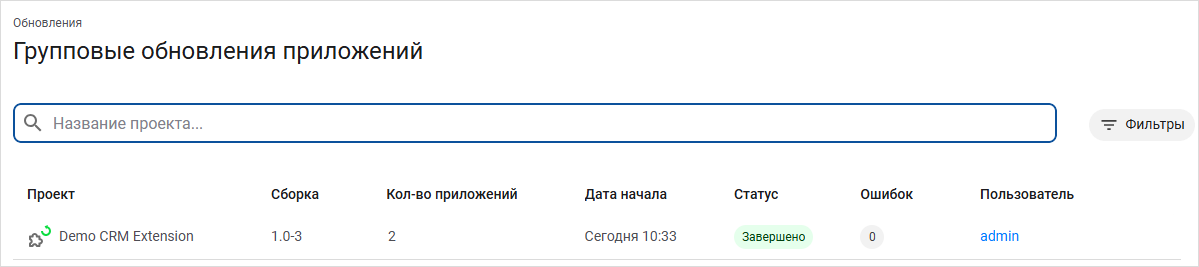
Статус обновления расширения отобразится на вкладке Обновления → Групповые обновления приложений.
Как включить или выключить расширение
Чтобы включить или выключить расширение в приложениях, выполните следующие действия:
-
Откройте панель управления.
-
На вкладке Проекты нажмите на интересующее вас расширение.
-
Щелкните на значок
для нужной сборки и выберите пункт Включить в приложениях или Выключить в приложениях в выпадающем меню.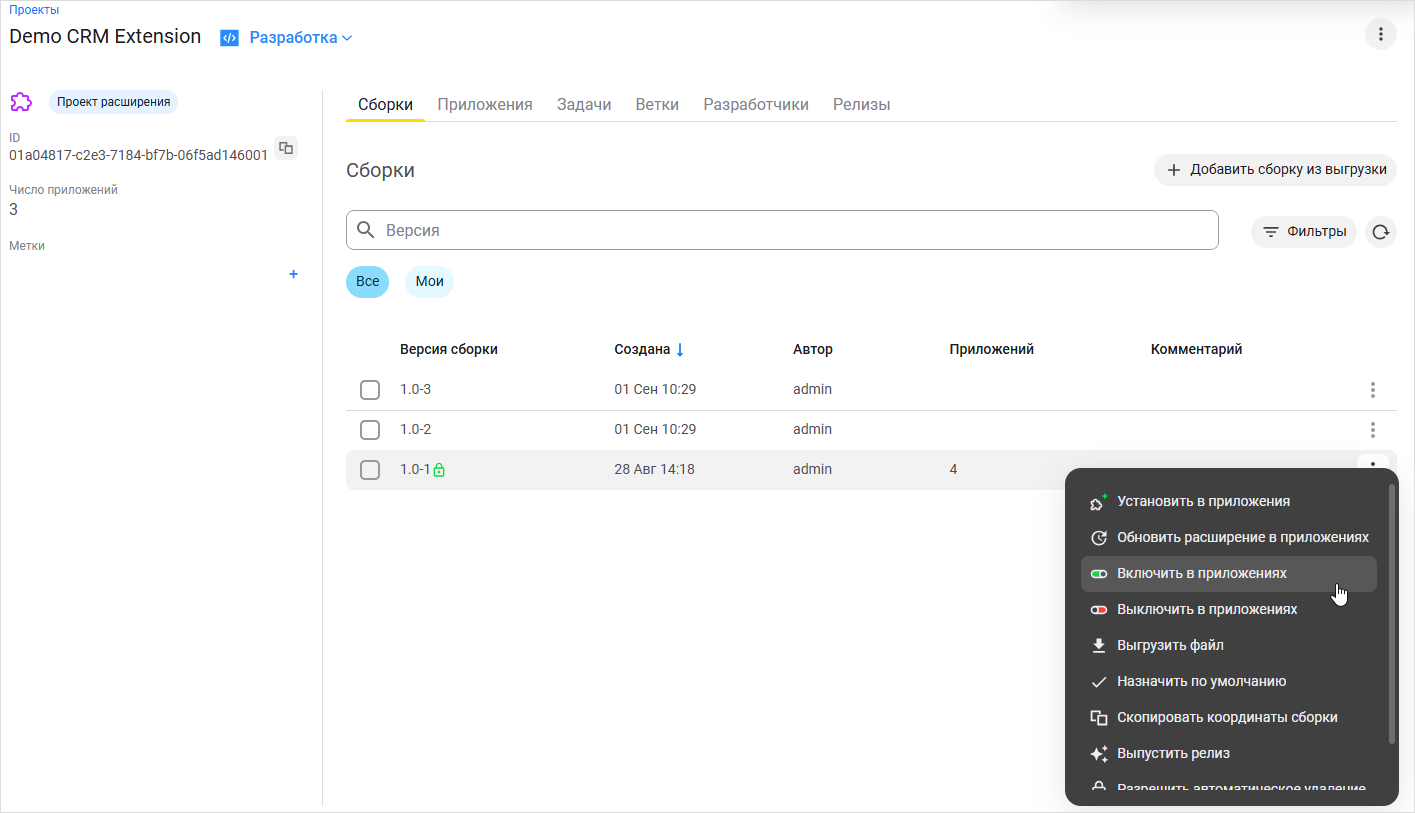
-
В открывшейся форме отображаются все доступные приложения. Отфильтруйте список и нажмите Далее.
-
Включите режим остановки обновления при возникновении ошибок, удалите из списка приложения, для которых не требуется выполнять включение/выключение, нажмите Включить расширение/Выключить расширение и подтвердите операцию. Во время обновления выбранные приложения будут недоступны.
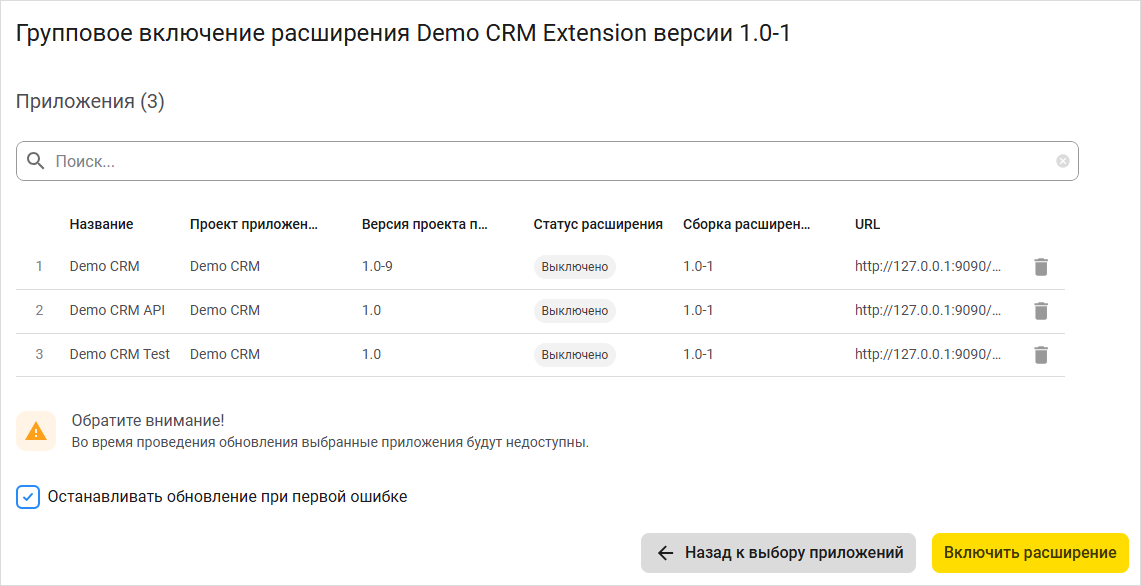
Статус расширения отобразится на вкладке Обновления → Групповые обновления приложений.

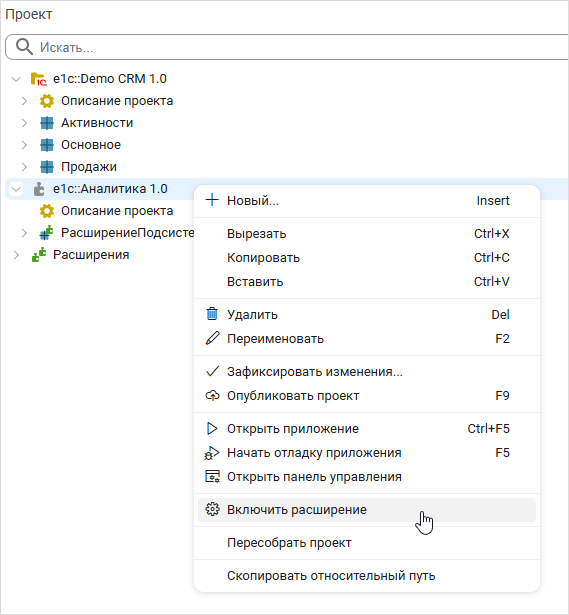
Также вы можете включать и выключать расширения в среде разработки в контекстном меню навигатора проекта.