Установка и настройка обратного прокси-сервера nginx
В качестве примера мы будем использовать прокси-сервер nginx. Вы можете использовать любой другой обратный прокси-сервер (reverse proxy).
Установка и настройка на Linux
В качестве примера используется ОС Ubuntu 20.04.
Установка
Чтобы установить nginx, выполните следующие действия:
-
Запустите терминал.
-
Войдите как пользователь root:
sudo -i -
Чтобы установить nginx, выполните следующие команды:
apt updateapt install nginx
Настройка
Чтобы настроить nginx, выполните следующие действия:
-
Проверьте, включен ли брандмауэр:
ufw statusСообщение «Состояние: неактивен» говорит о том, что брандмауэр выключен. В этом случае мы настоятельно рекомендуем его включить. Для этого выполните следующие команды:
ufw allow sshufw enablesystemctl enable ufwsystemctl start ufwПосле этого команда
ufw statusдолжна выдать аналогичный результат, который говорит о том, что брандмауэр работает:
-
Выведите настройки доступа для приложений, зарегистрированных в ufw:
ufw app list
Как видно из этого вывода, для nginx настроено три профиля:
- Nginx Full — этот профиль открывает порты 80 (обычный, нешифрованный веб-трафик) и 443 (трафик шифруется с помощью TLS/SSL);
- Nginx HTTP — этот профиль открывает только порт 80 (обычный, нешифрованный веб-трафик);
- Nginx HTTPS — этот профиль открывает только порт 443 (трафик шифруется с помощью TLS/SSL).
Далее мы покажем, как настроить трафик для порта 80. Если же вы хотите использовать защищенное соединение, вам нужно будет разрешить профиль Nginx HTTPS и затем настроить SSL. Эти настройки выходят за рамки нашей документации, но вы можете прочитать об этом в дополнительной литературе, например тут: How To Secure Nginx with Let's Encrypt on Ubuntu 20.04.
-
Разрешите профиль Nginx HTTP:
ufw allow 'Nginx HTTP' -
Проверьте сделанные изменения:
ufw status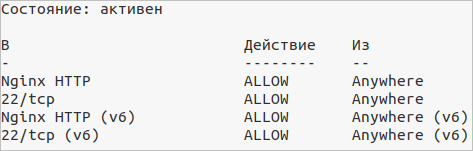
-
Ubuntu 20.04 запускает nginx автоматически после завершения процесса установки. Чтобы проверить это, узнайте IP-адрес своего компьютера:
ifconfig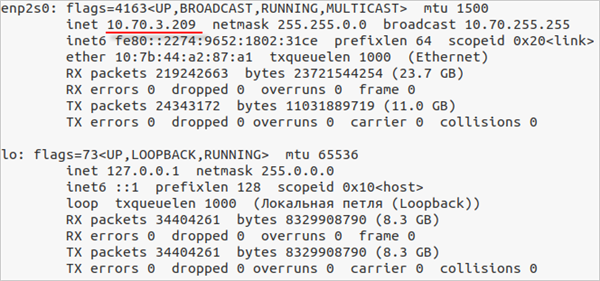
-
Запустите браузер и в адресной строке введите:
http://10.70.3.209/В случае успеха вы увидите стандартную страницу nginx:
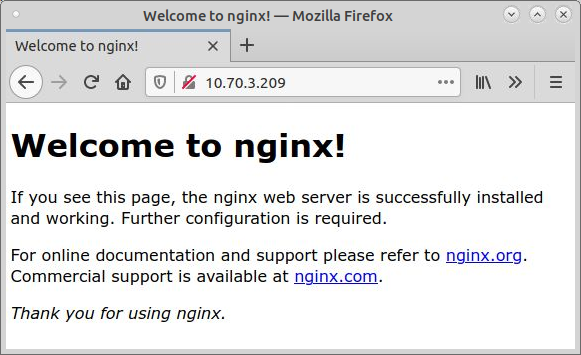
Настройка взаимодействия с сервером
Порты отладки и сервера указаны в конфигурационных файлах debug.yml и server.yml. Убедитесь, что значения портов в nginx соответствуют вашим конфигурационным файлам.
Чтобы настроить взаимодействие nginx с сервером, выполните следующие действия:
-
Удалите стандартную настройку сайта из каталогов /etc/nginx/sites-available и /etc/nginx/sites-enabled:
rm /etc/nginx/sites-available/defaultrm /etc/nginx/sites-enabled/default -
Создайте собственную настройку сайта. Для этого запустите редактор vi:
vi /etc/nginx/sites-available/ess -
Нажмите a, чтобы перейти в режим редактирования.
В примере ниже рассматривается простой случай развертывания, когда nginx установлен на том же компьютере, что и сервер.
-
Вставьте следующее содержимое (перед вставкой замените server.example.com на имя, которое будет у вашего сервера (разумеется, IP-адрес сервера должен быть прописан в DNS)):
В этом случае:
events {worker_connections 1024;}http {include mime.types;default_type application/octet-stream;client_max_body_size 100m;sendfile on;keepalive_timeout 65;# Mapping for WebSocket upgradesmap $http_upgrade $connection_upgrade {default upgrade;'' close;}# Upstream serversupstream httpServer {server 10.70.3.209:9090;}upstream debugServer {server 10.70.3.209:8080;}server {listen 80;server_name server.example.com;# Main Proxy Locationlocation / {proxy_pass http://httpServer/;proxy_set_header X-Forwarded-For $proxy_add_x_forwarded_for;proxy_set_header X-Forwarded-Host $host;proxy_set_header X-Forwarded-Port $server_port;proxy_set_header X-Forwarded-Proto $scheme;proxy_set_header X-Real-IP $remote_addr;proxy_http_version 1.1;}# IDE Locationlocation /ide {allow 10.70.3.0/24; # Adjust to your trusted IP rangedeny all;proxy_pass http://httpServer;proxy_set_header X-Forwarded-For $proxy_add_x_forwarded_for;proxy_set_header X-Forwarded-Host $host;proxy_set_header X-Forwarded-Port $server_port;proxy_set_header X-Forwarded-Proto $scheme;proxy_set_header X-Real-IP $remote_addr;proxy_http_version 1.1;proxy_set_header Upgrade $http_upgrade;proxy_set_header Connection $connection_upgrade;# Timeouts for WebSocket connectionsproxy_read_timeout 86400;proxy_send_timeout 86400;proxy_connect_timeout 86400;# Disable buffering for WebSocketsproxy_buffering off;}# Debug Locationlocation /debug {allow 10.70.3.0/24; # Adjust to your trusted IP rangedeny all;proxy_pass http://debugServer;proxy_set_header X-Forwarded-For $proxy_add_x_forwarded_for;proxy_set_header X-Forwarded-Host $host;proxy_set_header X-Forwarded-Port $server_port;proxy_set_header X-Forwarded-Proto $scheme;proxy_set_header X-Real-IP $remote_addr;proxy_set_header Upgrade $http_upgrade;proxy_set_header Connection $connection_upgrade;proxy_http_version 1.1;# WebSocket Timeoutsproxy_read_timeout 86400;proxy_send_timeout 86400;proxy_connect_timeout 86400;}# Loggingaccess_log /var/log/nginx/access.log;error_log /var/log/nginx/error.log warn;}}
Директива client_max_body_size ограничивает максимальный размер файла, который можно передать через nginx. Значение 0 отключает такое ограничение.
-
Нажмите Esc, чтобы вернуть редактор в командный режим.
-
Нажмите :x и затем Enter.
-
Создайте символическую ссылку между каталогами:
ln -s /etc/nginx/sites-available/ess /etc/nginx/sites-enabled/ess -
Перезапустите nginx:
systemctl reload nginx -
Проверьте работоспособность сервера через внешний IP-адрес:
http://server.example.com/maintenance/server/v1/heartbeatВ случае успеха вы увидите стандартный ответ сервера:
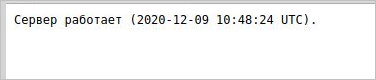
Сервер и nginx на разных компьютерах, HTTP
В более сложном случае сервер и nginx могут находиться на разных компьютерах. Тогда:
-
Разрешите доступность сервера по одному из его IP-адресов (см. Сетевые настройки сервера), например 192.168.0.3.
-
Этот же адрес укажите в блоке upstream файла /etc/nginx/sites-available/ess (ссылка):
upstream httpServer {server 192.168.0.3:9090;}
а также, при использовании сервера отладки:
upstream debugServer {
    server 192.168.0.3:8080;
}
-
Перезапустите nginx, если он уже запущен:
systemctl reload nginx
Настройка Gzip-сжатия
Для повышения производительности и снижения объема передаваемых данных рекомендуется включить Gzip-сжатие. Для этого добавьте в файл конфигурации nginx следующие параметры:
gzip on;– включает Gzip-сжатие.gzip_comp_level 5;– устанавливает уровень сжатия (от 1 до 9).gzip_proxied any;– разрешает сжатие для всех запросов, прошедших через прокси.gzip_types ...;– определяет MIME-типы, для которых будет применяться сжатие.
Пример конфигурации:
gzip on;
gzip_comp_level 5;
gzip_proxied any;
gzip_types
    text/html
    text/plain
    text/javascript
    text/xml
    text/css
    application/javascript
    application/xml
    application/json
    image/svg+xml;
Подключение по HTTPS
Прежде чем настраивать подключение пользователей «1С:Шины» по HTTPS, вам нужно будет разрешить профиль Nginx HTTPS и затем настроить SSL. Эти настройки выходят за рамки нашей документации, но вы можете прочитать об этом в дополнительной литературе, например тут: How To Secure Nginx with Let's Encrypt on Ubuntu 20.04.
Для того чтобы обеспечить подключение пользователей по HTTPS, необходимо выполнить следующие условия:
- Ключ сертификата должен быть с пустым паролем.
- Сертификат сервера не должен быть самоподписанным.
- Корневой сертификат (CA) необходимо добавить в Trusted Roots (допустимо использовать самоподписанный сертификат). Это нужно сделать как на хосте сервера, так и на всех клиентских хостах.
Добавьте в файл конфигурации nginx, перед основными настройками сервера, следующие настройки перенаправления:
    # HTTP to HTTPS Redirect Server
    server {
        listen          80;
        server_name     server.example.com;
        return 301      https://$host$request_uri;
    }
а ниже, в самих настройках сервера, замените стандартные настройки сервера:
        listen          80;
        server_name     server.example.com;
на настройки прокси-сервера с защищенным соединением:
    # HTTPS Proxy Server
    server {
        listen       443 ssl;
        server_name  server.example.com;

        # SSL Configuration
        ssl_certificate         /etc/nginx/ssl/proxy.crt;
        ssl_certificate_key     /etc/nginx/ssl/proxy_free.key;
        ssl_protocols           TLSv1.2 TLSv1.3;

        # Security Headers
        add_header Strict-Transport-Security "max-age=31536000; includeSubDomains; preload" always;
    }
Установка и настройка на Windows
В качестве примера используется ОС Windows 10 Pro.
В тестовых целях вы можете установить и настроить nginx на Windows.
Чтобы установить nginx, выполните следующие действия:
- Скачайте дистрибутив nginx по этой ссылке: https://nginx.org/ru/download.html. Мы рекомендуем использовать основную версию (Mainline version).
- Разархивируйте дистрибутив в каталог, в котором будет находиться nginx.
Чтобы настроить взаимодействие с сервером, вам понадобится отредактировать файл конфигурации nginx conf\nginx.conf (ссылка).
Если для доступа пользователей к nginx вы собираетесь использовать защищенное соединение SSL, то полный путь к каталогу, в который вы поместите nginx, не должен содержать кириллицы.
Кроме того, при подключении по HTTPS нужно поменять пути к сертификату и ключу сертификата из примера выше для Linux на соответствующие для Windows, например:
    ssl_certificate         c:/app/nginx/proxy.crt;
    ssl_certificate_key     c:/app/nginx/proxy_free.key;
Чтобы проверить работоспособность сервера через внешний IP-адрес, выполните следующие действия:
-
Запустите файл nginx.exe.
-
Запустите браузер и введите в адресной строке:
http://server.example.com/maintenance/server/v1/heartbeat -
В случае успеха вы увидите стандартное сообщение сервера:

Примеры конфигураций для типовых сценариев
В данном разделе приведены готовые конфигурации nginx для наиболее распространенных сценариев развертывания.
HTTPS-прокси
Данный пример демонстрирует полную конфигурацию nginx для сценария, когда требуется шифрование трафика и принудительное перенаправление всех HTTP-запросов на HTTPS.
В конфигурации объединены два серверных блока: для принудительного перенаправления HTTP → HTTPS и для самого HTTPS-прокси. По сравнению с прокси без шифрования здесь добавлены SSL-сертификаты, ограничение версий TLS и заголовок Strict-Transport-Security.
Требования:
- Сертификат сервера не должен быть самоподписанным;
- Сертификат CA необходимо добавить в Trusted Roots (допустимо использовать самоподписанный сертификат). Добавить в доверенные нужно как на хосте сервера, так и на всех клиентских хостах.
- При запуске сервера под Windows нужно добавить следующую настройку запуска JVM:
-Djavax.net.ssl.trustStoreType=WINDOWS-ROOT
http {
    include       mime.types;
    default_type  application/octet-stream;
    client_max_body_size 10000m;

    error_log   logs/error.log;

    sendfile        on;
    keepalive_timeout  65;

    # Сопоставление для WebSocket-соединений
    map $http_upgrade $connection_upgrade {
        default upgrade;
        '' close;
    }

    # Внутренние серверы
    upstream httpServer {
        server localhost:9090;
    }

    upstream debugServer {
        server localhost:8080;
    }

    # Перенаправление HTTP → HTTPS
    server {
        listen          80;
        server_name     proxy server.example.com;
        return 301      https://server.example.com$request_uri;
    }

    # HTTPS-прокси
    server {
        listen       443 ssl;
        server_name  server.example.com;

        # Ключ сертификата должен быть с пустым паролем
        ssl_certificate         c:/app/nginx/proxy.crt;
        ssl_certificate_key     c:/app/nginx/proxy_free.key;
        ssl_protocols           TLSv1.2 TLSv1.3;

        add_header Strict-Transport-Security 'max-age=31536000';

        # Основной прокси
        location / {
            proxy_pass http://httpServer/;

            proxy_set_header X-Forwarded-For $proxy_add_x_forwarded_for;
            proxy_set_header X-Forwarded-Host $server_name;
            proxy_set_header X-Forwarded-Port $server_port;
            proxy_set_header X-Forwarded-Proto $scheme;
            proxy_http_version 1.1;
        }

        # Сервер отладки (WebSocket)
        location /debug {
            proxy_pass http://debugServer/;
            proxy_set_header Upgrade $http_upgrade;
            proxy_set_header Connection $connection_upgrade;
            proxy_http_version 1.1;
        }
    }
}
Несколько приложений через один nginx (Элемент + Аналитика)
В этом примере создается единый фасад для сервера «1С:Предприятие.Элемента» и сервера «1С:Аналитики». Соответственно, нужно в прокси-сервере развести «Элемент» и «1С:Аналитику» по разным базовым путям.
Пример приведен без шифрования. Для работы по HTTPS добавьте SSL-директивы и серверный блок на 443-й порт по аналогии с примером выше.
http {
    include       mime.types;
    default_type  application/octet-stream;
    client_max_body_size 10000m;

    error_log   logs/error.log;

    sendfile        on;
    keepalive_timeout  65;

    # Сопоставление для WebSocket-соединений
    map $http_upgrade $connection_upgrade {
        default upgrade;
        '' close;
    }

    # Элемент
    upstream httpElm {
        server localhost:9090;
    }

    upstream debugElm {
        server localhost:8080;
    }

    # Аналитика
    upstream httpAns {
        server localhost:9092;
    }

    upstream debugAns {
        server localhost:9093;
    }

    # HTTP-прокси
    server {
        listen       80;
        server_name  server.example.com;

        # Элемент
        location /elm/ {
            proxy_pass http://httpElm/;
            proxy_set_header X-Forwarded-For $proxy_add_x_forwarded_for;
            proxy_set_header X-Forwarded-Host $server_name;
            proxy_set_header X-Forwarded-Port $server_port;
            proxy_set_header X-Forwarded-Proto $scheme;
            proxy_set_header X-Forwarded-Prefix /elm;
            proxy_http_version 1.1;
        }

        # Аналитика
        location /ans/ {
            proxy_pass http://httpAns/;
            proxy_set_header X-Forwarded-For $proxy_add_x_forwarded_for;
            proxy_set_header X-Forwarded-Host $server_name;
            proxy_set_header X-Forwarded-Port $server_port;
            proxy_set_header X-Forwarded-Proto $scheme;
            proxy_set_header X-Forwarded-Prefix /ans;
            proxy_http_version 1.1;
        }

        # Отладка Элемента (WebSocket)
        location /elm/debug {
            proxy_pass http://debugElm/;
            proxy_set_header Upgrade $http_upgrade;
            proxy_set_header Connection $connection_upgrade;
            proxy_http_version 1.1;
        }

        # Отладка Аналитики (WebSocket)
        location /ans/debug {
            proxy_pass http://debugAns/;
            proxy_set_header Upgrade $http_upgrade;
            proxy_set_header Connection $connection_upgrade;
            proxy_http_version 1.1;
        }
    }
}
Отдельное приложение под префиксом (HTTPS)
Данный пример демонстрирует публикацию конкретного приложения (например, «1С:Кабинет сотрудника») под выделенным префиксом ess-demo по HTTPS. Ключевая особенность — переписывание пути: внешний запрос /ess-demo/app/foo транслируется во внутренний /applications/1SKabinet-sotrudnika/foo, при этом приложению передаются заголовки X-Forwarded-Prefix и X-Forwarded-Endpoint.
http {
    ##
    # Basic Settings
    ##
    sendfile on;
    keepalive_timeout 65;

    #tcp_nopush on;
    #tcp_nodelay on;
    #types_hash_max_size 2048;
    include /etc/nginx/mime.types;
    default_type application/octet-stream;
    client_max_body_size 10000m;

    # Сопоставление для WebSocket-соединений
    map $http_upgrade $connection_upgrade {
        default upgrade;
        '' close;
    }

    # Внутренний сервер
    upstream httpserver {
        server localhost:9090;
    }

    # Перенаправление HTTP → HTTPS
    server {
        listen          80;
        server_name     ubuntuserver.domain.local;
        return 301      https://$host$request_uri;
    }

    ##
    # SSL Settings
    ##
    ssl_protocols TLSv1.2 TLSv1.3; # Dropping SSLv3, ref: POODLE
    ssl_prefer_server_ciphers on;

    # HTTPS-прокси
    server {
        listen       443 ssl;
        server_name  ubuntuserver.domain.local;

        # Ключ сертификата должен быть с пустым паролем
        ssl_certificate         /etc/ssl/certs/ubuntuserver.domain.local.crt;
        ssl_certificate_key     /etc/ssl/certs/ubuntuserver.domain.local.key;
        ssl_protocols           TLSv1.2 TLSv1.3;

        add_header Strict-Transport-Security 'max-age=31536000';

        # Основное приложение: переписывание /ess-demo/app/ → /applications/<id>/
        location /ess-demo/app/ {
            proxy_pass http://httpserver/applications/1SKabinet-sotrudnika/;

            proxy_set_header X-Forwarded-For $proxy_add_x_forwarded_for;
            proxy_set_header X-Forwarded-Host $server_name;
            proxy_set_header X-Forwarded-Port $server_port;
            proxy_set_header X-Forwarded-Proto $scheme;
            proxy_set_header X-Forwarded-Prefix /ess-demo;
            proxy_set_header X-Forwarded-Endpoint /app;
            proxy_http_version 1.1;
        }

        # Аутентификация
        location /ess-demo/auth/ {
            proxy_pass http://httpserver/auth/;

            proxy_set_header X-Forwarded-For $proxy_add_x_forwarded_for;
            proxy_set_header X-Forwarded-Host $server_name;
            proxy_set_header X-Forwarded-Port $server_port;
            proxy_set_header X-Forwarded-Proto $scheme;
            proxy_set_header X-Forwarded-Prefix /ess-demo;
            proxy_http_version 1.1;
        }

        # Статические ресурсы
        location /ess-demo/static/ {
            proxy_pass http://httpserver/static/;

            proxy_set_header X-Forwarded-For $proxy_add_x_forwarded_for;
            proxy_set_header X-Forwarded-Host $server_name;
            proxy_set_header X-Forwarded-Port $server_port;
            proxy_set_header X-Forwarded-Proto $scheme;
            proxy_set_header X-Forwarded-Prefix /ess-demo;
            proxy_http_version 1.1;
        }
    }

    ##
    # Logging Settings
    ##
    access_log /var/log/nginx/access.log;
    error_log /var/log/nginx/error.log;
}