Локализация
Локализация приложения позволяет пользователю видеть надписи в интерфейсе приложения на том языке, который он использует для работы (порядок определения языка локализации).
Локализованные строки могут использоваться в таких элементах, как:
- свойство Представление элемента проекта Описание подсистемы;
- представление реквизитов справочников, регистров сведений и планов обмена;
- представление команд открытия автоматических форм элементов проекта, а также заголовки этих форм;
- свойство Представление элементов перечисления и полей структур;
- описание и шаблон представления события журнала событий;
- строки, формируемые в коде.
Языки локализации и язык по умолчанию
Чтобы локализация приложения стала возможной, в элементе Описание проекта должны быть заданы языки локализации и один из них должен быть указан как язык по умолчанию. Например:
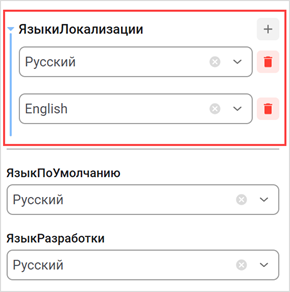
Ид: 0195ec77-ce86-73ba-aecc-4d840e00d78f
Версия: 1.0
Имя: ПримерЛокализации
Поставщик: e1c
Представление: Пример локализации
ПредставлениеПоставщика: e1c
РежимСовместимости: 9.0
ЯзыкРазработки: Русский
ЯзыкПоУмолчанию: Русский
ЯзыкиЛокализации:
    - Русский
    - Английский
Если не указать ни одного языка, это будет означать, что проект не нуждается в локализации. В качестве языков локализации можно выбрать только значения перечисления Язык. На данный момент поддерживаются только русский и английский языки.
Элемент проекта вида «ЛокализованныеСтроки»
Используйте элемент проекта вида ЛокализованныеСтроки для хранения строк, которые должны быть переведены на другие языки. Данный элемент проекта содержит ключи (идентификаторы) локализуемых строк и их значения на языке по умолчанию. Блоки идентификаторов разделены на две секции:
-
Строки
Строки можно использовать в описании компонентов интерфейса и элементов проекта, а также в коде.
-
Шаблоны
Шаблоны можно использовать только в коде. В них можно подставлять значения переменных.
Пример:
ВидЭлемента: ЛокализованныеСтроки
Ид: 8e1bb67c-bd81-4838-b9fc-fac9520bffcc
Имя: ЛокализованныеСтроки
ОбластьВидимости: ВПодсистеме
Строки:
    Код: Код
    Наименование: Наименование
    Описание: Описание
    ПользовательПоУмолчанию: Пользователь по умолчанию
    ИдТокена: Идентификатор токена
    Регион: Регион
    Uri: URI
    Хост: Хост
Шаблоны:
    ТекущееВремя: "Текущее время: %0"
Чтобы создать элемент проекта ЛокализованныеСтроки, используйте один из описанных ниже способов.
Автоматическая генерация локализованных строк
-
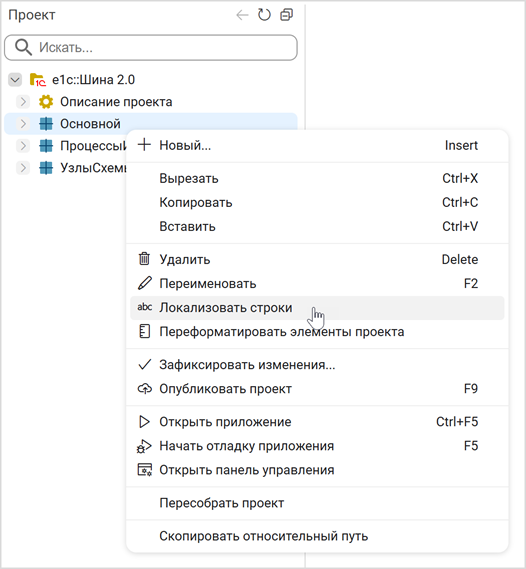
В навигаторе проекта щелкните правой кнопкой мыши по имени элемента проекта, который вы хотите локализовать, и выберите пункт Локализовать строки в контекстном меню. Вы также можете вызвать эту команду для подсистемы или пакета, чтобы локализовать все содержащиеся в них объекты.
-
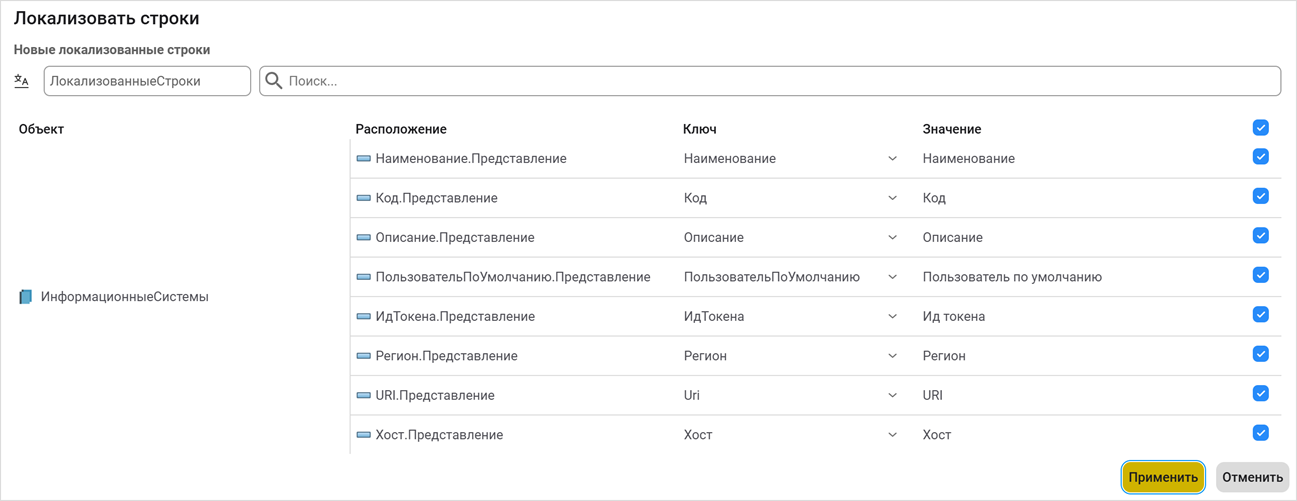
«1С:Шина» отобразит диалог Локализовать строки. Данный диалог содержит таблицу ключей и значений локализуемых строк, автоматически сгенерированных для всех объектов, поддерживающих локализацию.
-
В поле Новые локализованные строки введите имя элемента проекта ЛокализованныеСтроки.
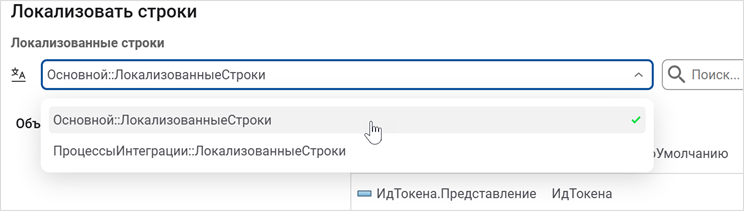
Если в проекте уже есть локализованные строки, диалог покажет список доступных (видимых для выбранных локализуемых объектов) элементов проекта вида ЛокализованныеСтроки. Вы можете выбрать один из этих элементов, чтобы добавить к нему новые строки.
-
Отметьте те строки, которые вы хотите применить к соответствующим объектам. При необходимости отредактируйте ключи и значения строк. Вы можете выбрать существующий ключ в диалоге локализации, чтобы избежать создания ключей с одинаковыми значениями.
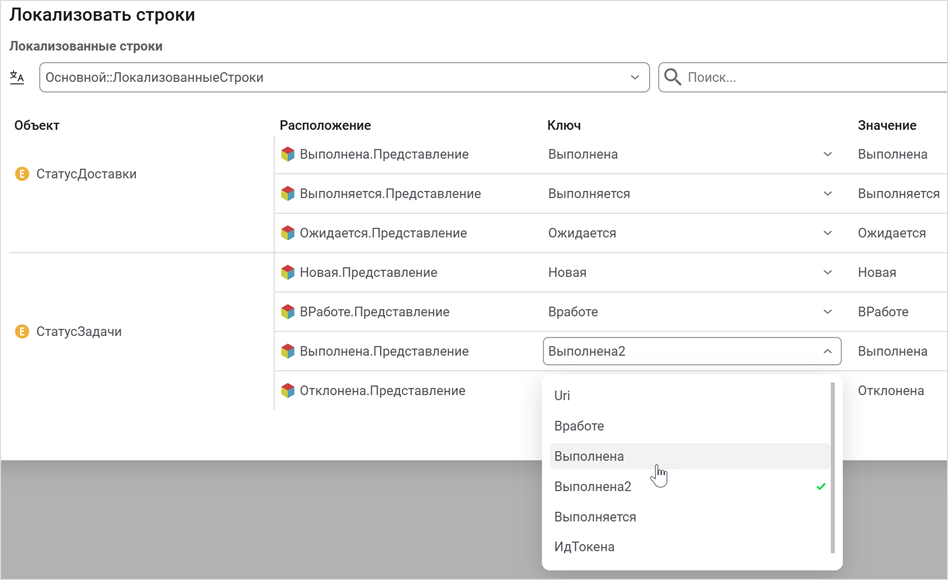
В случае ошибки (пустого значения или ввода ключа, имеющего невалидный формат) поле ввода подсвечивается красным, а во всплывающей подсказке показывается текст ошибки.
-
Нажмите Применить. «1С:Шина» создаст элемент проекта ЛокализованныеСтроки с заданным именем. Если для проекта указаны другие языки локализации, «1С:Шина» также добавит раздел локализации.
Создание локализованных строк вручную
-
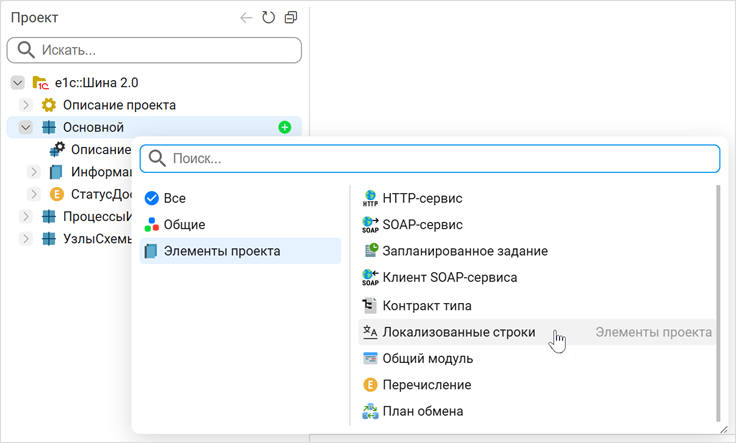
Наведите мышку на нужную подсистему и нажмите на знак плюса.
-
В открывшемся окне выберите элемент проекта Локализованные строки.
-
Введите имя создаваемого элемента проекта.
-
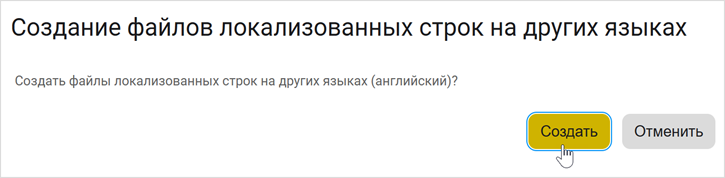
«1С:Шина» предложит вам добавить файлы локализации на других языках. Нажмите Создать, чтобы автоматически добавить раздел локализации к проекту. Если вы хотите создать этот раздел позднее, нажмите Отменить.
-
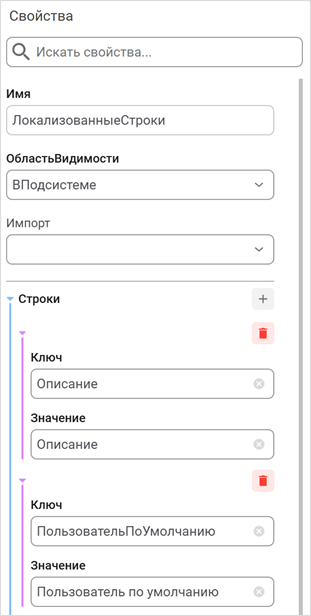
Укажите ключи и значения локализуемых строк в панели свойств элемента проекта ЛокализованныеСтроки.
Раздел проекта «Локализация»
Чтобы сохранить в проекте значения локализуемых строк на другом языке (язык может быть только тот, который указан в описании проекта в свойстве ЯзыкиЛокализации), вы должны добавить к проекту раздел Локализация. Если вы не сделали этого при создании элемента проекта ЛокализованныеСтроки, вы можете добавить этот раздел следующим образом:
-
Наведите мышку на элемент проекта ЛокализованныеСтроки и нажмите на знак плюса.
-
В открывшемся окне выберите язык, на который нужно перевести строки.
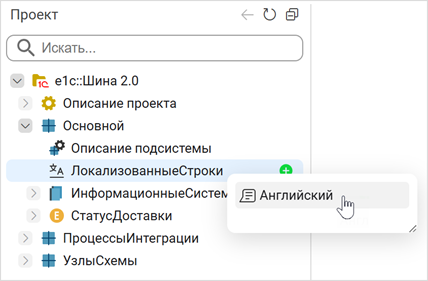
«1С:Шина» создаст раздел локализации, содержащий пустой элемент локализации. Имя элемента локализации будет совпадать с именем элемента проекта вида ЛокализованныеСтроки.
В результате проект будет иметь следующую структуру:
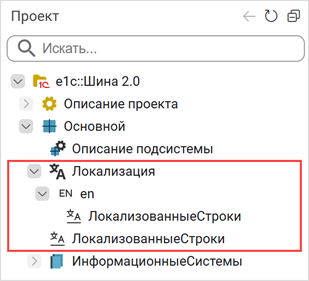
Элемент локализации должен содержать только секции с именами и значениями локализуемых строк. Например:
Строки:
    Код: Code
    Наименование: Name
    Описание: Description
    ПользовательПоУмолчанию: Default user
    ИдТокена: Token ID
    Регион: Region
    Uri: URI
    Хост: Host
Шаблоны:
    ТекущееВремя: "Current time: %0"
Вы можете указать перевод строк в панели свойств элемента локализации:
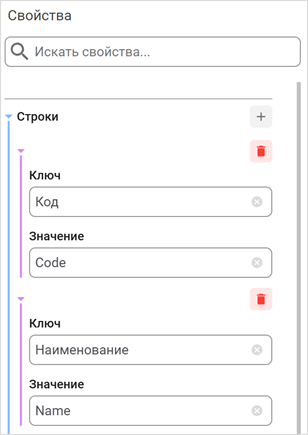
Для удобства добавления перевода новых строк и просмотра уже переведенных значений вы можете изменить язык отображения локализованных строк в строке состояния среды разработки.
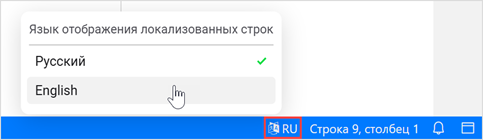
После переключения языка вы можете добавлять переводы строк следующими способами:
-
в диалоге Локализовать строки:
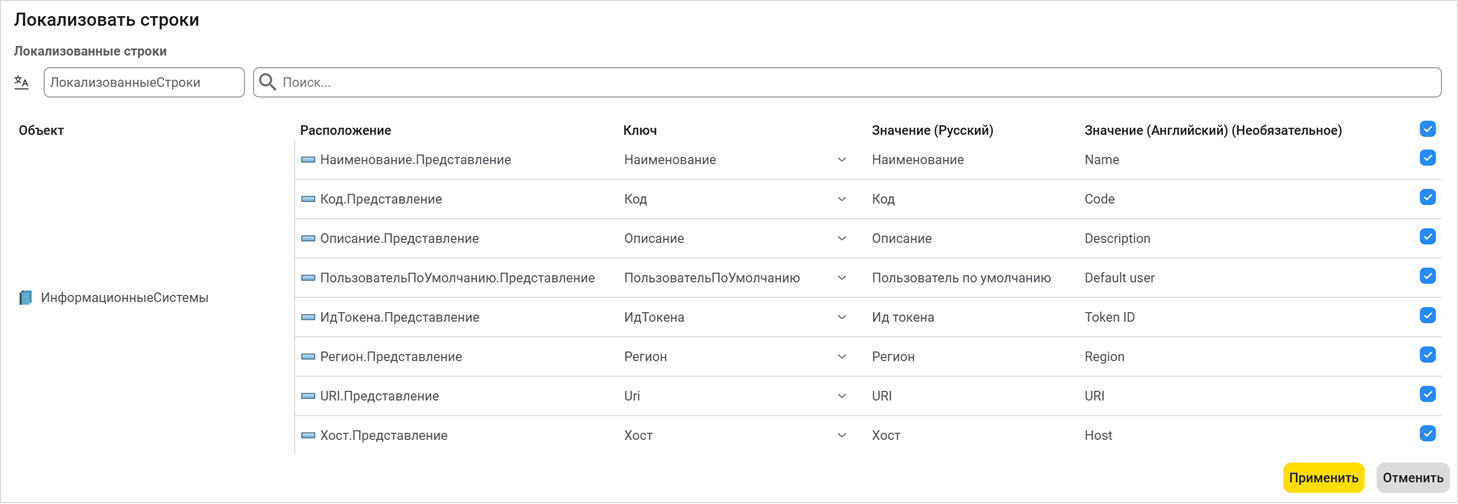
-
в панели свойств локализуемого объекта:
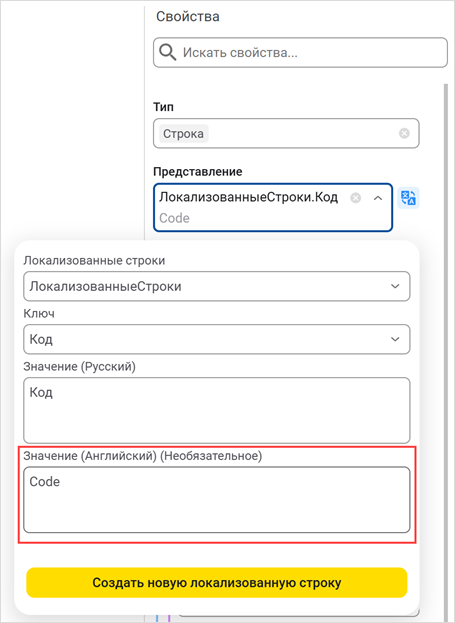
Использование в значениях свойств элементов проекта
«1С:Шина» позволяет вам задавать идентификаторы локализованных строк в панели свойств элементов проекта. Для этого активируйте настройку Использовать локализованное значение  для нужного свойства. В открывшемся меню выберите имя элемента проекта ЛокализованныеСтроки, содержащего нужную строку, и ключ строки.
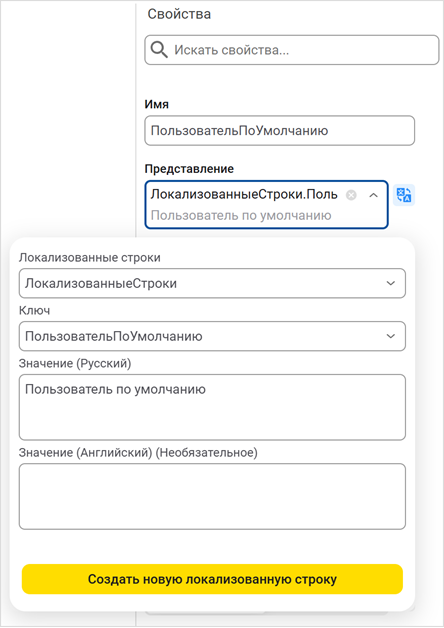
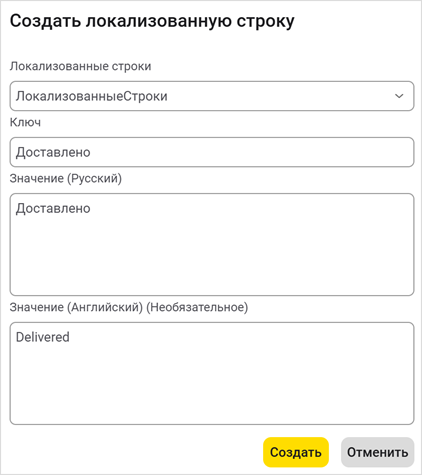
Если необходимо, вы можете отредактировать значение выбранной строки или создать новую строку. Для этого нажмите Создать новую локализованную строку и укажите ключ и значение строки в открывшемся диалоговом окне.
В случае использования локализованной строки в значении свойства элемента в YAML необходимо указать идентификатор строки, начиная с символа «$». Идентификатор локализованной строки состоит из трех частей и выглядит следующим образом: $<Имя подсистемы>::<Имя элемента проекта локализованных строк>.<Имя локализованной строки в данном элементе>.
Пример:
ВидЭлемента: Справочник
Ид: 358e7fac-d6d0-4ca0-ae4a-e59eb913f3cc
Имя: ИнформационныеСистемы
ОбластьВидимости: ВПроекте
НастройкиТипов:
    Справочник.Объект:
        Контракты:
            - СправочникИнформационныхСистем.Объект
Реквизиты:
    -
        Имя: Наименование
        Длина: 255
        Представление: $ЛокализованныеСтроки.Наименование
    -
        Имя: Код
        Длина: 36
        Представление: $ЛокализованныеСтроки.Код
        Тип: Строка
Если вам необходимо задать строку, начинающуюся с символа «$», экранируйте данный символ с помощью еще одного символа «$».
Правила разрешения коллизий
- Если локализованные строки находятся в той же подсистеме, где и вызываются, то указание подсистемы после «$» необязательно.
- Если подсистема с нужными локализованными строками импортируется, то указание подсистемы после «$» необязательно.
- Коллизии локализованных строк с текущей и импортируемыми подсистемами разрешается в пользу локальных локализованных строк.
- Необходимо указывать нелокальную подсистему в идентификаторе локализованных строк, если подсистема используется, но не импортируется.
Использование в коде
В коде можно обратиться к локализованной строке, указав имя элемента проекта вида ЛокализованныеСтроки и, через точку, имя локализованной строки. Если это строка-шаблон, то подставляемое значение можно передать в виде аргумента:
Сообщить(ЛокализованныеСтроки.ТекущееВремя("${Время.Сейчас()|ч:мм}"))
В этом примере используется строка-шаблон с именем ТекущееВремя, в которую подставляется отформатированное представление текущего времени.
При запуске с русскими региональными установками «1С:Шина» выведет строку на русском языке:
Текущее время: 5:38
При запуске с английскими региональными установками он выведет строку на английском языке:
Current time: 5:38
Локализация строк в коде модуля
«1С:Шина» позволяет быстро преобразовать строки, используемые в модуле, в локализованные.
-
Для локализации одной строки используйте механизм быстрых исправлений.

-
Для локализации всех строк модуля щелкните по нему правой кнопкой мыши и выберите пункт Локализовать строки в контекстном меню.
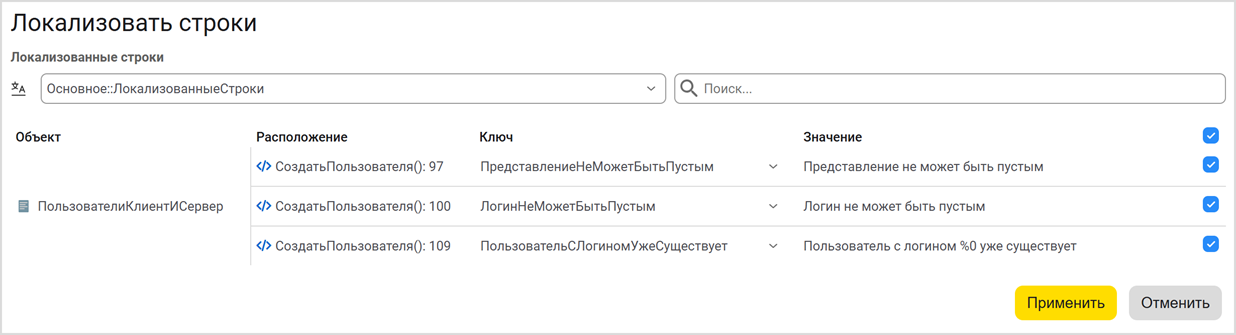
«1С:Шина» откроет диалог Локализовать строки, содержащий автоматически сгенерированные ключи и значения локализуемых строк. При необходимости отредактируйте эти значения и нажмите Применить.
Не локализуются:
- параметры и возвращаемые значения методов (если они имеют тип
Строка), а также параметры событий; - массивы строк.
Получение текущего языка локализации
Вы можете получить значение текущего языка локализации с помощью статического метода Язык.Текущий():
@НаСервере @ДоступноСКлиента
статический метод ЯзыкИнтерфейса(): Строка
    возврат Язык.Текущий().Код
    // Вернет строку "ru", если текущий язык — русский
    // Вернет строку "en", если текущий язык — английский
;
Переключение языка через «КонтекстЛокализации»
Тип КонтекстЛокализации позволяет временно изменить язык системы. Пока контекст открыт, используется указанная при открытии локаль. После его закрытия автоматически возвращается исходная локаль.
В методе Открыть() контекста локализации можно указать два параметра:
-
ЛокальОтображения— определяет язык интерфейса, сообщений и локализованных строк. -
ЛокальФорматирования— управляет правилами отображения дат, чисел и других значений.
Использование локали
Тип Локаль позволяет создать локаль, определить текущие настройки и получить список поддерживаемых локалей. Это удобно, когда нужно адаптировать поведение приложения в зависимости от языка пользователя.
если Локаль.ТекущаяЛокальОтображения().КодРегиона == "en-US"
    // Отображаем предупреждение для указанного региона
    Сообщить("This service is not available in your region")
;
Как запустить приложение с другим языком
Существует порядок, по которому «1С:Шина» определяет, какой язык нужно выбрать для конкретного пользователя. Этот порядок описан в следующем разделе.
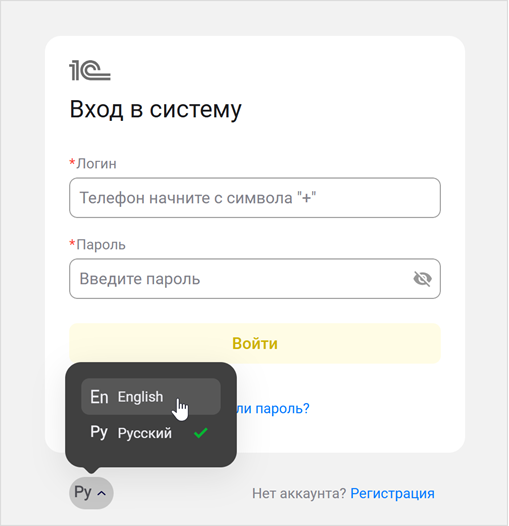
Чтобы проверить, как работает приложение на другом языке, запустите его и выберите нужный язык в форме входа в приложение:
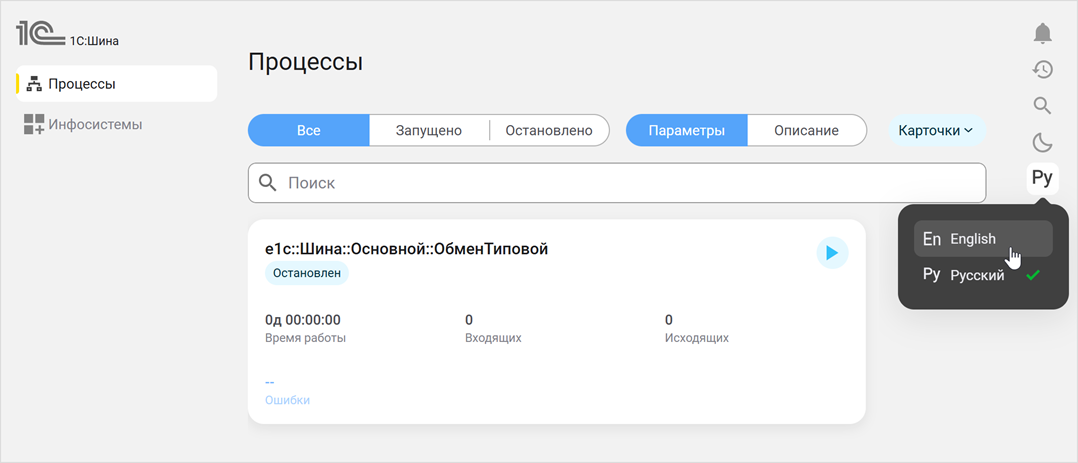
Вы также можете изменить язык в самом приложения с помощью команды Переключить язык на панели действий:
Порядок определения текущих региональных установок при подключении пользователя
-
Параметр locale, передаваемый в URL. Например:
http://localhost:9090/applications/esb-app?locale=en_ENЕсли параметр не указан или не поддерживается «1С:Шиной», то используется следующий пункт.
-
Поддерживаемый приложением язык из списка предпочтительных языков браузера. Список языков браузера берется из значения HTTP-заголовка
Accept-Language. В случае неудачи используется следующий пункт. Возможные причины неудачи:- В списке языков браузера нет ни одного языка из поддерживаемых «1С:Шиной».
- Браузер устарел, и у него нельзя узнать предпочтительные языки.
-
Локаль приложения (в панели управления Приложения ⟶ Название приложения ⟶ Настройки ⟶ Общие ⟶ Локаль), которая задается при создании приложения. Если локаль приложения не указана, тогда используется следующий пункт.
-
ЯзыкПоУмолчанию из файла описания проекта.