Обзор интерфейса и основных действий в среде разработки
Среда разработки «1С:Предприятие.Элемента Скрипта» предоставляет пользователю широкие возможности по разработке и редактированию кода на языке «1С:Элемент» — от самых общих параметров до детальных настроек на уровне каждого скрипта.
Интерфейс среды разработки состоит из представлений — набора «рабочих инструментов» для выполнения конкретной задачи. Именно представление определяет текущий вид интерфейса — сочетание панелей и окон, которые видит пользователь в данный момент.
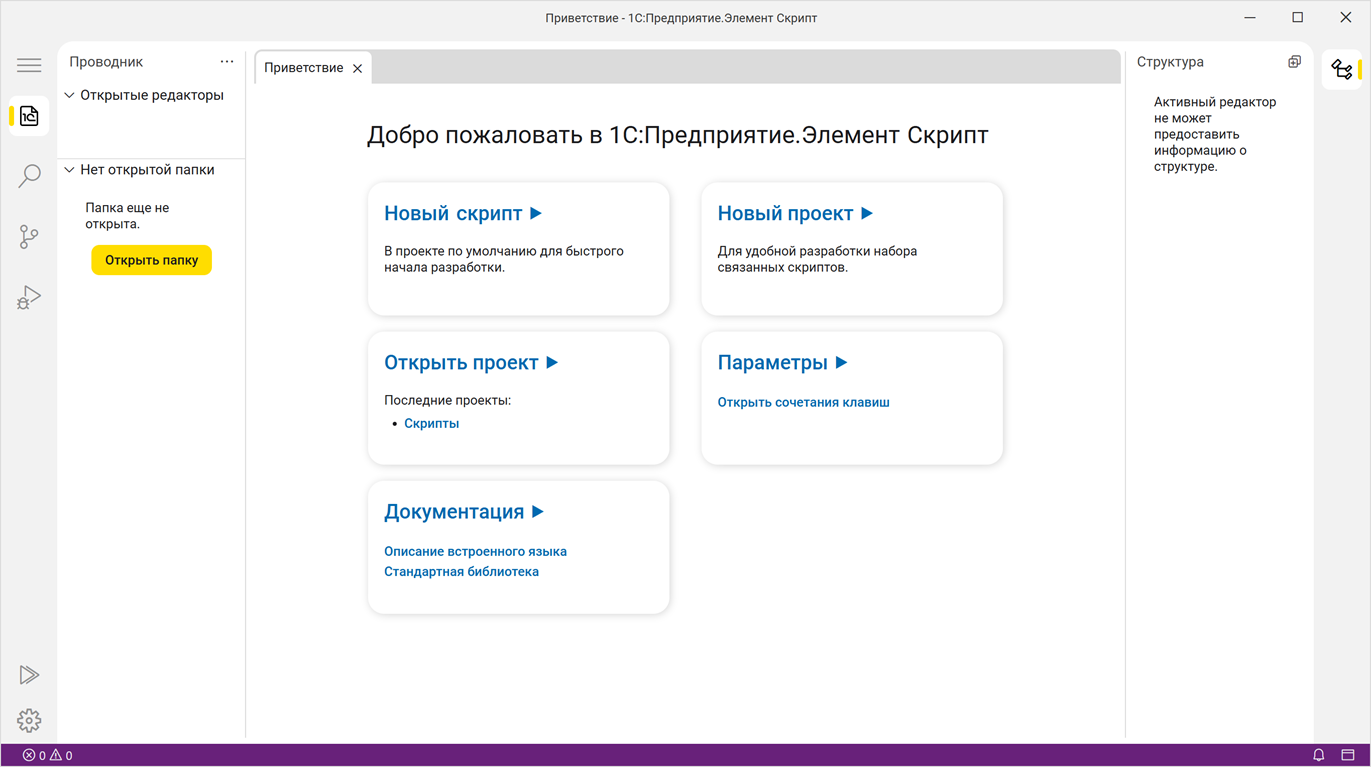
Общая структура интерфейса
В общем случае интерфейс среды разработки состоит из нескольких основных панелей и областей:
- Панели действий — основные панели для общей навигации по среде разработки. Позволяют переключаться между различными представлениями, получить доступ к основным меню и настройкам системы.
- Боковые панели — панели для более детальной навигации по выбранным представлениям. Содержат детальную информацию по выбранному представлению, детальные настройки системы.
- Область редакторов — центральная и самая большая область пользовательского интерфейса, в которой происходит написание и редактирование кода.
- Нижняя панель — панель для просмотра служебной информации и выполнения дополнительных задач. Например, в ней стандартно открываются такие представления как Проблемы и Консоль, в ней осуществляется ввод и вывод информации в стандартные потоки ввода и вывода. По умолчанию не отображается.
- Строка состояния — показывает состояние разрабатываемого скрипта, наличие ошибок, параметры редактирования и наличие уведомлений.
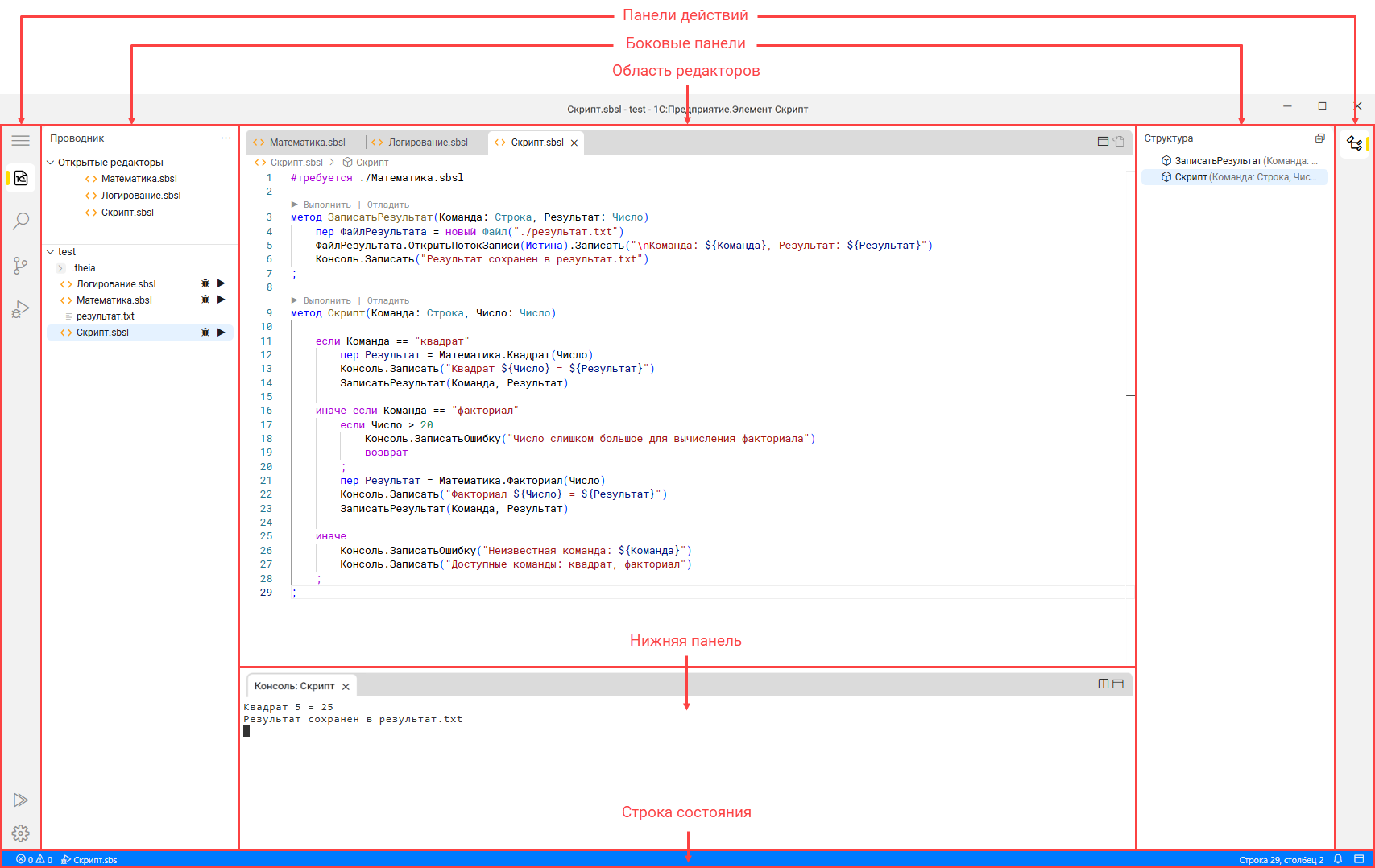
Представленные выше панели отображаются по умолчанию при первичном запуске среды разработки. Далее вы можете настроить интерфейс среды разработки так, как вам удобно. Вы можете перемещать, открывать и закрывать панели. Тем не менее, некоторые панели являются фиксированными, например Панели действий и Строка состояния.
Представления
Основные представления уже доступны в интерфейсе по умолчанию. К основным можно отнести следующие представления:
 Проводник — структура открытых папок,
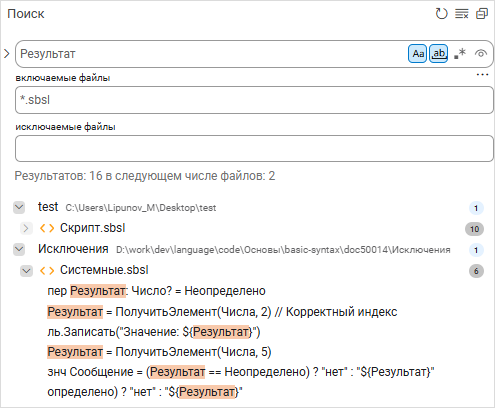
 Поиск — полнотекстовый поиск по файлам с возможностью замены текста,
 Система управления версиями — работа с системами контроля версий Git,
 Отладка — отладка проекта,
 Закладки — закладки в текстовом редакторе (по умолчанию не отображается).
При необходимости значки и панели представлений можно переместить и расположить так, как вам удобно (см. здесь).
Если нужного представления нет в интерфейсе, вы можете открыть его через Главное меню ⟶ Вид ⟶ Открыть представление. Для быстрого доступа некоторые представления отображаются уже непосредственно в самом пункте меню Вид.
Информацию о тех или иных представлениях можно найти в разделах о панелях и окнах, в которых эти представления расположены по умолчанию.
Панели действий
Левая и правая панели действий позволяют открыть меню или представление. Нажатие на значок открывает представление сбоку, в соответствующей боковой панели.
Левая панель действий
Главное меню
В самой верхней части левой панели действий находится выпадающее  Главное меню, с помощью которого доступны основные функции, многие настройки, а также информация о среде разработки:
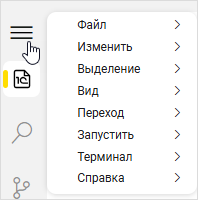
Вы можете изменить вид главного меню, зафиксировав его в верхней части экрана. Для этого выберите:
- Вид ⟶ Вид ⟶ Переключить строку меню или
- Управление ⟶ Параметры ⟶ Внешний вид ⟶ Режим отображения строки меню ⟶ Классический.

Представление «Проводник»
Представление Проводник содержит навигатор, который используется для перемещения по открытым редакторам, папкам и файлам. Чтобы открыть навигатор, нажмите на значок Проводник:
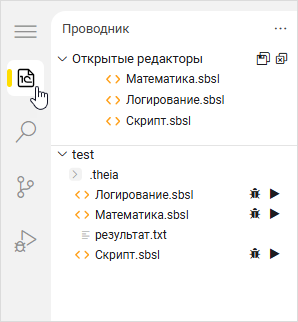
В навигаторе доступны следующие панели:
- Открытые редакторы — список всех открытых редакторов (можно скрыть с помощью меню Дополнительные действия),
- имя-папки — открытая папка (в примере на картинке выше это папка test),
Работа с файлами и папками в навигаторе
Непосредственно в навигаторе можно создать новый компонент: скрипт, файл или папку. Для этого воспользуйтесь одним из способов:
- Выберите соответствующий пункт в меню панели:


- Нажмите правой кнопкой мыши на панели навигатора и воспользуйтесь контекстным меню:

Если требуется открыть несколько папок, расположенных в разных директориях, воспользуйтесь пунктом меню Добавить папку в рабочую область.
Запуск и отладка скриптов
Прямо из навигатора можно запустить скрипт или начать его отладку с помощью соответствующих кнопок:

Представление «Поиск»
Представление поиск позволяет вам осуществлять полнотекстовой поиск по открытым папкам и файлам. Используйте дополнительные настройки поиска для большей эффективности. В примере ниже показан поиск по файлам текста «Результат» с учетом регистра, точным совпадением слова целиком и только в SBSL-файлах:
Представление «Отладка»
В представлении Отладка осуществляется работа с программным кодом в режиме отладки. Здесь доступны стек вызовов, значения переменных в ходе выполнения кода, точки останова и другие функции отладки.
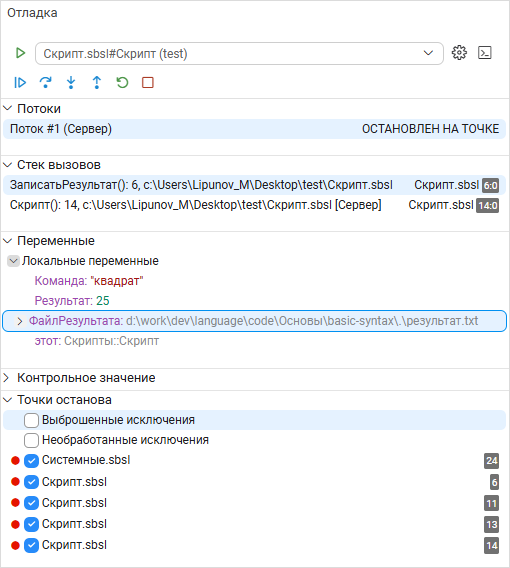
Подробнее об отладке.
Представление «Закладки»
Представление Закладки содержит все созданные в редакторе кода закладки. Представление можно открыть в главном меню: Вид ⟶ Закладки.
Все закладки отображаются во вкладках файлов в формате НомерСтроки: Имя с маркером, соответствующем типу закладки. При выборе закладки открывается редактор текстовых файлов на соответствующей строке.
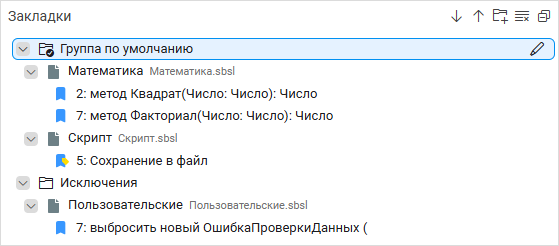
Все закладки распределены по группам. Закладки сохраняются в группе, которая выбрана активной, по умолчанию — Группа по умолчанию. Для создания новой группы воспользуйтесь кнопкой Добавить группу. Для смены активной группы воспользуйтесь пунктом контекстного меню Сделать группу активной. Закладки можно перемещать между группами путем перетаскивания или через контекстное меню.
Закладку можно переименовать с помощью специального значка Редактировать имя или контекстного меню. Если удалить у закладки имя, то в качестве имени будет отображаться код этой строки.
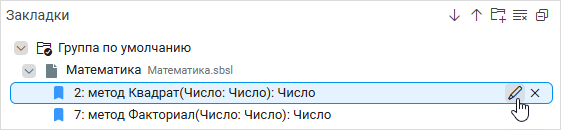
Вы можете удалить закладку с помощью специального значка Удалить или контекстного меню. Чтобы удалить все закладки из группы, воспользуйтесь пунктом меню Очистить закладки в этой группе. Чтобы удалить все закладки из проекта, воспользуйтесь кнопкой Удалить все закладки в рабочем пространстве.
Запуск и отладка
В нижней части левой панели действий находится выпадающее меню  Запуск и отладка, позволяющее запустить скрипт и начать отладку.
Управление
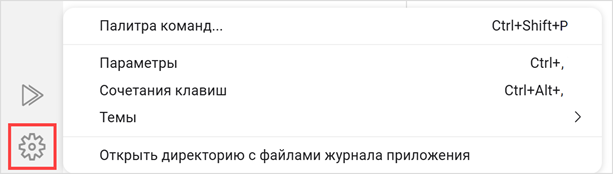
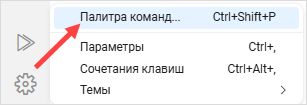
В самой нижней части левой панели действий находится выпадающее меню  Управление, позволяющее перейти к общим настройкам системы, настроить сочетания клавиш, стили оформления (светлая/темная темы), а также открыть Палитру команд или логи среды разработки:
Правая панель действий
В самой верхней части правой панели действий находятся значки для открытия следующих представлений:
 Структура — структура редактируемого скрипта,
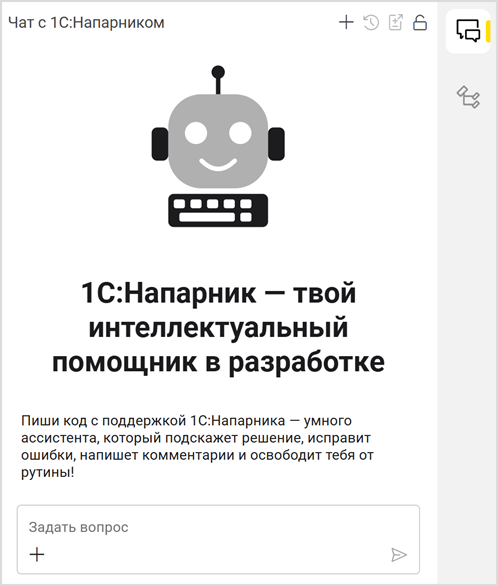
 Чат c 1C:Напарником — чат с ИИ-ассистентом «1С:Напарником».
Панель «Структура»
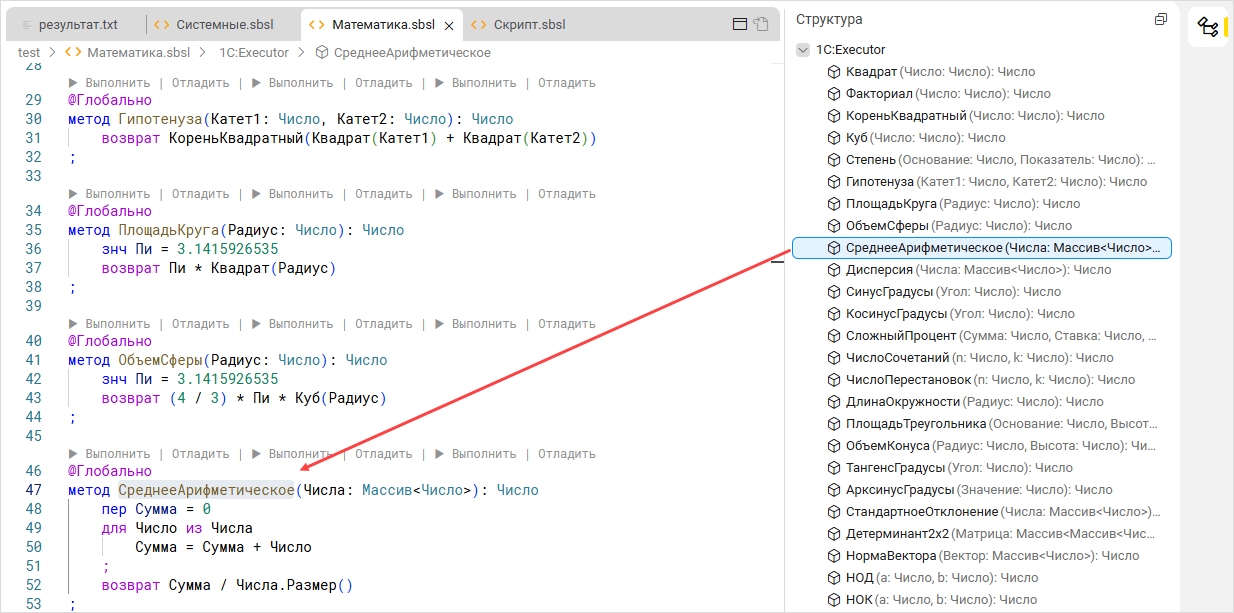
Панель Структура при редактировании кода показывает его структуру (список методов). Вы можете быстро перейти к методу, нажав на него в панели Структура:
Панель «Чат с 1С:Напарником»
Данная панель позволяет вам взаимодействовать с умным ассистентом «1С:Напарником» для написания кода, решения прикладных задач и исправления ошибок. Для подключения «1С:Напарника» вам необходимо получить ключ доступа и ввести его в настройках среды разработки (инструкция).
Боковые панели
На боковых панелях отображаются представления, которые вы выбрали, нажав на значок в соответствующей панели действий.
Область редакторов
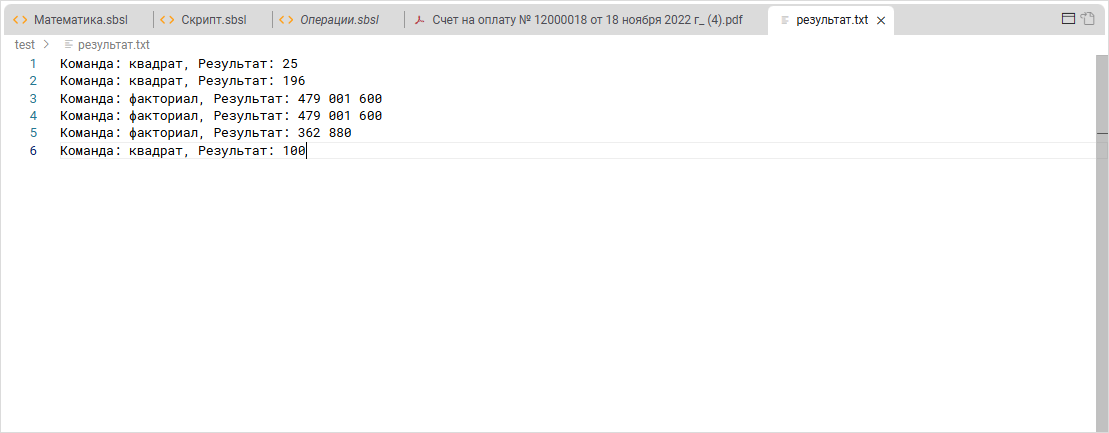
В центральной части среды разработки доступно главное окно, с помощью которого пользователь осуществляет работу с файлами. В этом окне в редакторе текстовых фалов открываются файлы формата .TXT и SBSL-скрипты, а также доступен просмотр файлов других форматов (изображения, файлы формата .PDF и др.)
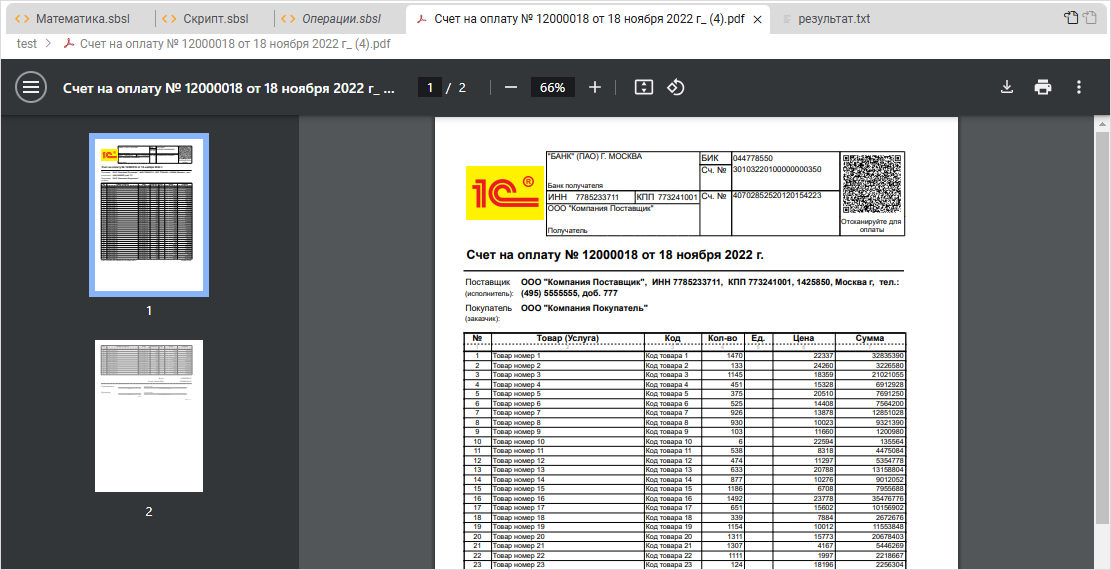
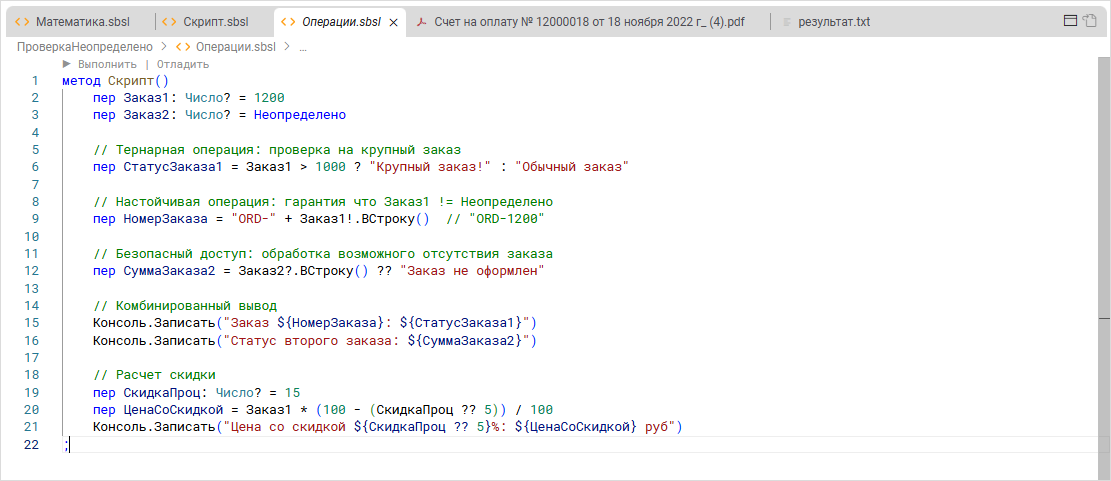
Редактор текстовых файлов
Редактор текстовых файлов позволяет редактировать программный код на языке «1С:Элемент» и TXT-файлы.
Контекстная подсказка
Контекстная подсказка — это инструмент, который помогает вам писать и редактировать текст программы. С его помощью вы можете ускорить ввод текста и избежать ошибок и опечаток.
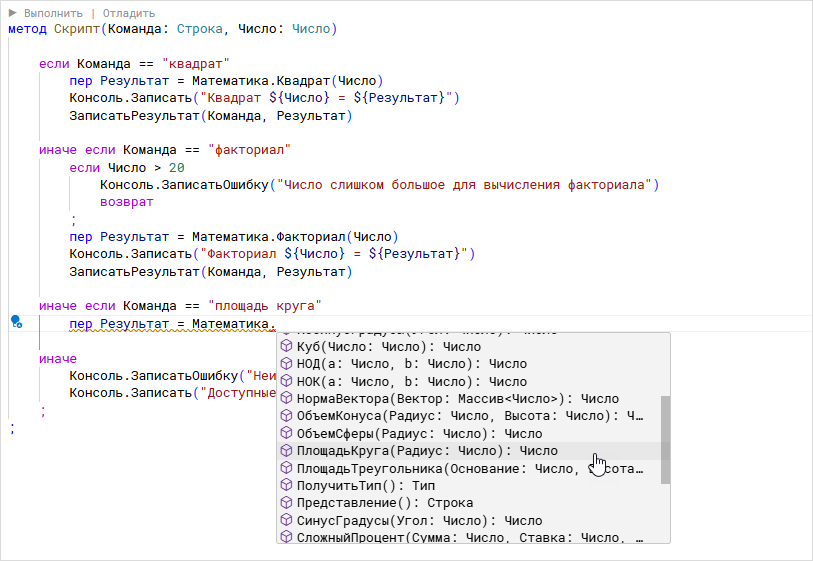
Вы можете вызвать контекстную подсказку, нажав Ctrl+Пробел в редакторе текстовых файлов. Кроме того, контекстная подсказка открывается автоматически после ввода точки, означающей обращение к одному из методов или свойств экземпляра.
Контекстная подсказка показывает только те свойства, методы и типы, которые доступны в данном месте кода, что зависит от того, в какой позиции табуляции находится курсор.
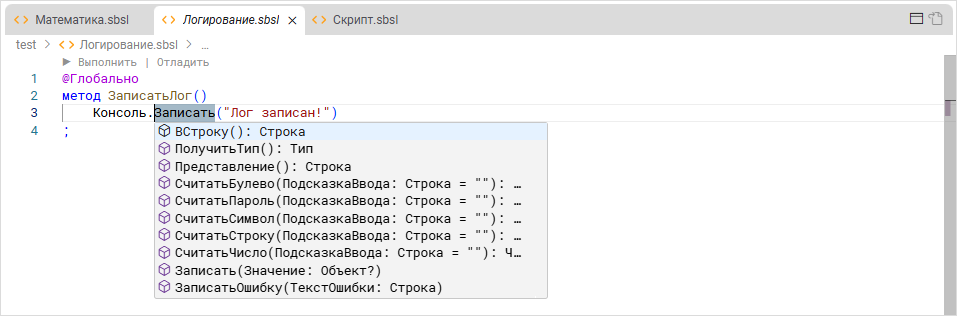
Всплывающая подсказка
Всплывающая подсказка — это подсказка, которая отображается при наведении на код. С ее помощью вы можете получить сведения о типе переменной, сигнатуре метода и другую полезную информацию.



Перемещение к месту объявления
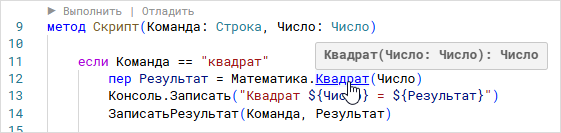
Для быстрого перемещения к месту объявления метода, структуры, скрипта и других элементов в коде зажмите кнопку Ctrl и наведите на интересующую часть кода. Элемент отобразится как ссылка, после нажатия на которую вы переместитесь в место его объявления.
Закладки
Редактор текстовых файлов позволяет устанавливать закладки. Закладки используются для отметки строк в программном коде, чтобы быстро перемещаться между ними. Вы можете задавать им имена, чтобы упростить навигацию по списку закладок. Все добавленные закладки отображаются в вертикальной линейке в левой части редактора кода в виде специальных маркеров, а также в отдельном представлении Закладки.
Чтобы добавить закладку, щелкните правой кнопкой мыши на номер строки кода и выберите требуемый тип закладки из меню Закладки или используйте сочетание клавиш, соответствующее требуемому типу закладки:
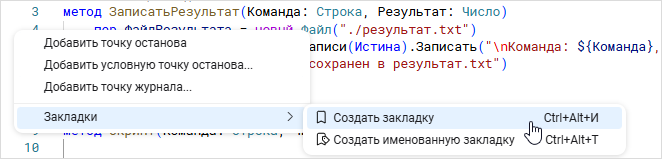
При выборе пункта Создать закладку (Ctrl+Alt+И) код выделенной строки используется в качестве имени закладки. Чтобы создать закладку с определенным именем, воспользуйтесь пунктом Создать именованную закладку (Ctrl+Alt+Т). После создания закладки в крайнем левом поле рядом со строкой кода отобразится соответствующий маркер:

Для каждой закладки можно добавить описание. Описание закладки отображается во всплывающем окне при наведении на маркер закладки или на строку кода:
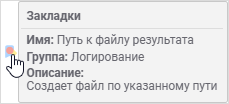
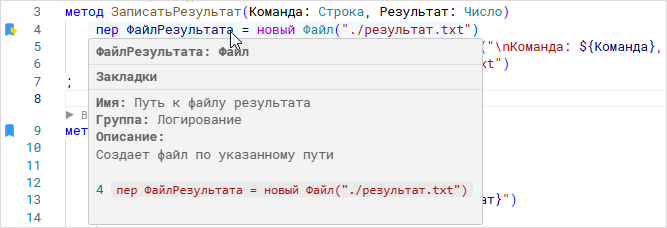
Вы можете переименовать закладку, удалить ее или удалить все закладки из открытого файла с помощью соответствующих пунктов контекстного меню.
Мини-карта
Мини-карта — уменьшенная копия содержимого файла в правой части окна редактора. Мини-карта позволяет сделать общий обзор кода для получения примерного представления о его структуре и содержимом, а также используется для быстрого перемещения по файлу. Видимая в основной части окна пользователю область файла отображается в мини-карте как затененная.
Чтобы перемещаться по файлу с помощью мини-карты, можно просто щелкнуть на ней либо потянуть мышью за затененную область:
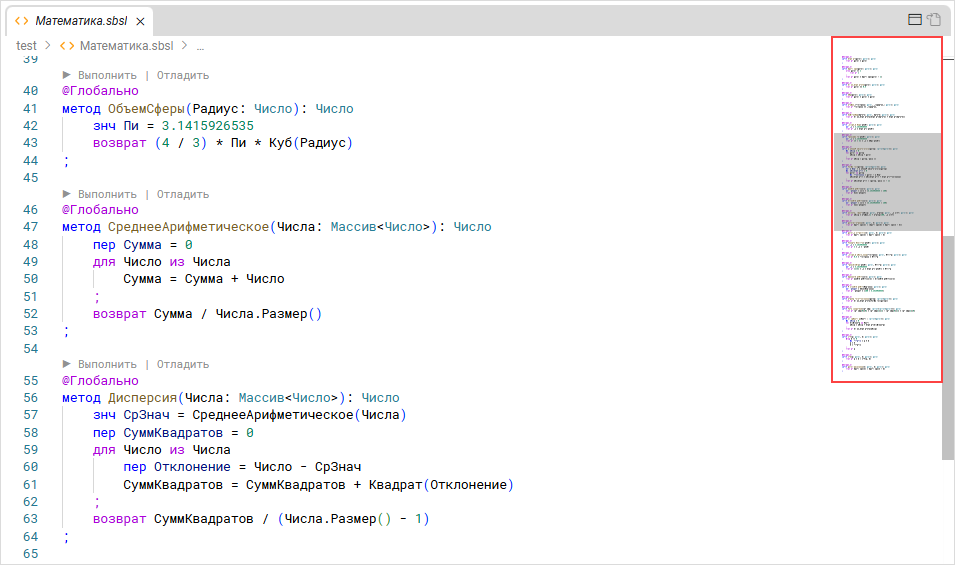
Вы можете отключить показ мини-карты, выбрав Вид ⟶ Переключить мини-карту.
Нижняя панель
Нижняя панель выглядит следующим образом:
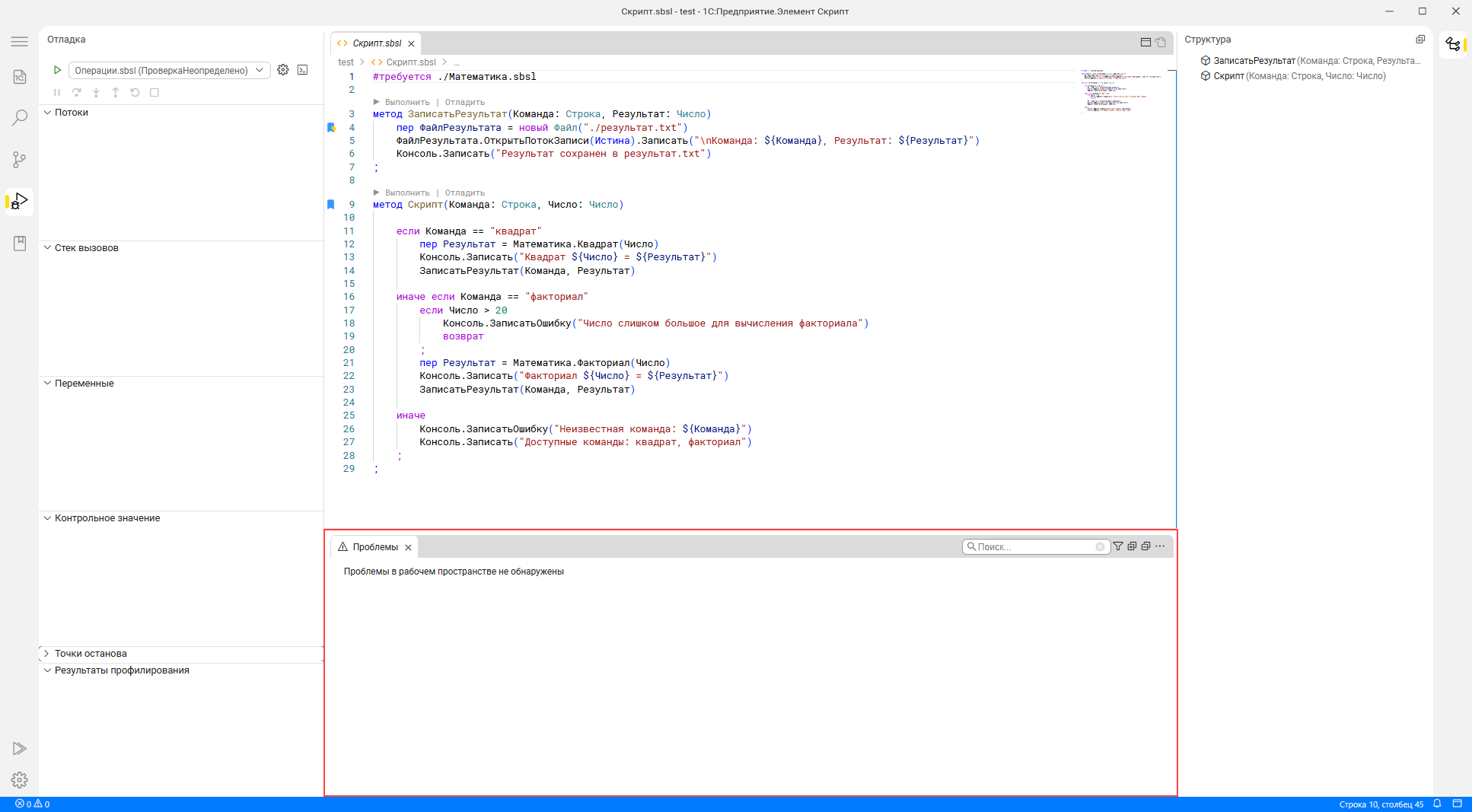
Нижняя панель не отображается по умолчанию. Она отображается только при выполнении скрипта, а также при открытии одного из следующих представлений или окон:
 Проблемы,
 Консоль отладки,
 Вывод.
Представление «Проблемы»
Найденные в коде ошибки выводятся в панель Проблемы. Список файлов, содержащих ошибки, отображается в соответствии со структурой проекта. Данные файлы также подсвечиваются красным в навигаторе проекта. Для каждой ошибки указывается ее тип, описание и номер строки, в которой она найдена. При нажатии на ошибку нужный файл проекта открывается в области редакторов.
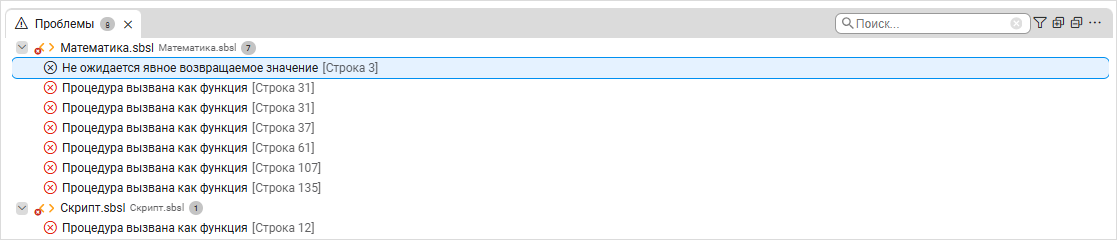
В редакторе текстовых файлов используется механизм быстрых исправлений — наведите на строку с проблемой и выберите Быстрое исправление, «1С:Предприятие.Элемент Скрипт» сам предложит вам возможные решения:
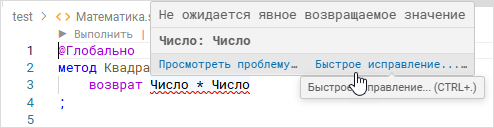

Также в верхнем правом углу панели находится набор инструментов:

Он позволяет:
-
выполнять поиск по имени файла и тексту ошибки;
-
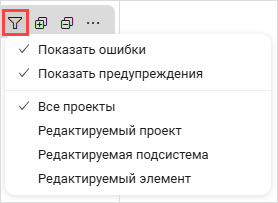
фильтровать список ошибок:
- по типу: ошибки/предупреждения;
- по области видимости: все проекты, редактируемый проект, редактируемая подсистема, редактируемый элемент;
-
сворачивать/разворачивать список ошибок;
-
выполнять другие действия, например выгружать список ошибок в файл в формате .tsv (текстовом формате для хранения в табличном виде записей, поля которых разделены знаком табуляции):

Строка состояния
Строка состояния находится в самой нижней части интерфейса среды разработки. В строке состояния отображается информация о текущем статусе и настройках среды разработки.
Строка состояния содержит следующие индикаторы:
- Значок текущего статуса и название текущей конфигурации скрипта — нажмите, чтобы начать отладку.
- Количество ошибок/предупреждений — наведите курсор, чтобы получить общую информацию, или нажмите, чтобы открыть представление Проблемы.
- Уведомления — наведите курсор, чтобы получить общую информацию, или нажмите, чтобы получить подробную информацию. Это могут быть, например, дополнительный данные, полученные при публикации проекта или во время отладки.
Обратите внимание, что в большинстве случаев при нажатии на тот или иной индикатор на строке состояния выбор действия осуществляется в палитре команд, которая находится в верхней части области редакторов.
Строка состояния и редактор текстовых файлов
При работе с редактором текстовых файлов в строке состояния отображается дополнительная информация о положении курсора в тексте — строка, столбец:

Нажмите, чтобы ввести номер строки для быстрого перемещения по файлу.
Строка состояния и нижняя панель
Если открыта нижняя панель, то в самой правой части строки состояния отображается дополнительный значок, который позволяет скрыть/отобразить нижнюю панель:

Строка состояния и отладка
Оранжевый цвет строки состояния означает, что в данный момент идет процесс отладки:

Другие панели и окна
Палитра команд
Из палитры команд вы получаете доступ ко всем функциям среды разработки, включая сочетания клавиш для наиболее распространенных операций:
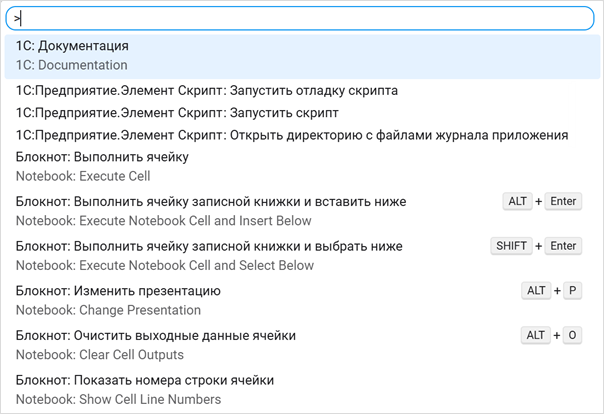
Палитра команд не отображается по умолчанию. Чтобы ее открыть, нажмите Ctrl+Shift+P.
Также палитру команд можно открыть через меню Управление:
Сочетания клавиш
Многие действия в среде разработки можно выполнить с клавиатуры с помощью сочетаний клавиш. Для большинства действий в системе уже подобраны оптимальные и привычные сочетания клавиш, однако при необходимости вы можете задать и свои сочетания.
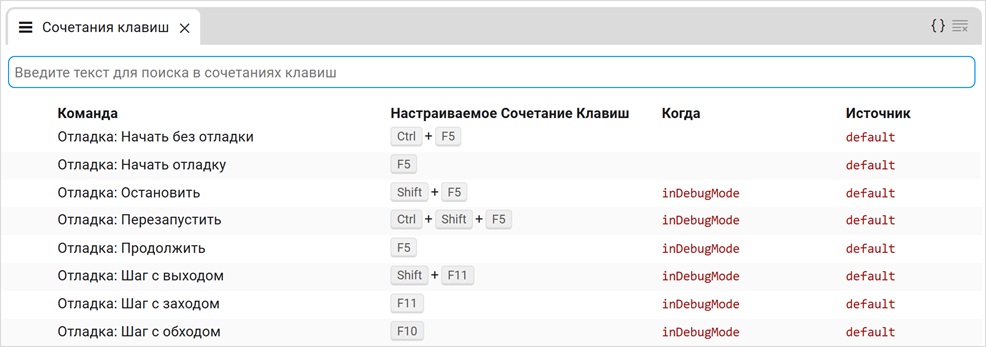
Чтобы просмотреть полный список горячих клавиш, выберите Сочетания клавиш в меню Управление (или нажмите Ctrl+Alt+,):

Откроется список доступных сочетаний клавиш:
Настройки отображения и просмотра
Порядок значков в панелях
Вы можете изменить порядок значков в панелях, просто потянув за значок.
Редактирование бок о бок
Вы можете одновременно открыть для редактирования столько файлов, сколько хотите: бок о бок по вертикали или по вертикали.
Предположим, у вас открыты две вкладки с файлами. Потяните за заголовок файла и перемещайте его по горизонтали. Файлы будут расположены один над другим. Потяните за заголовок файла и перемещайте его по горизонтали. Файлы будут расположены один за другим:
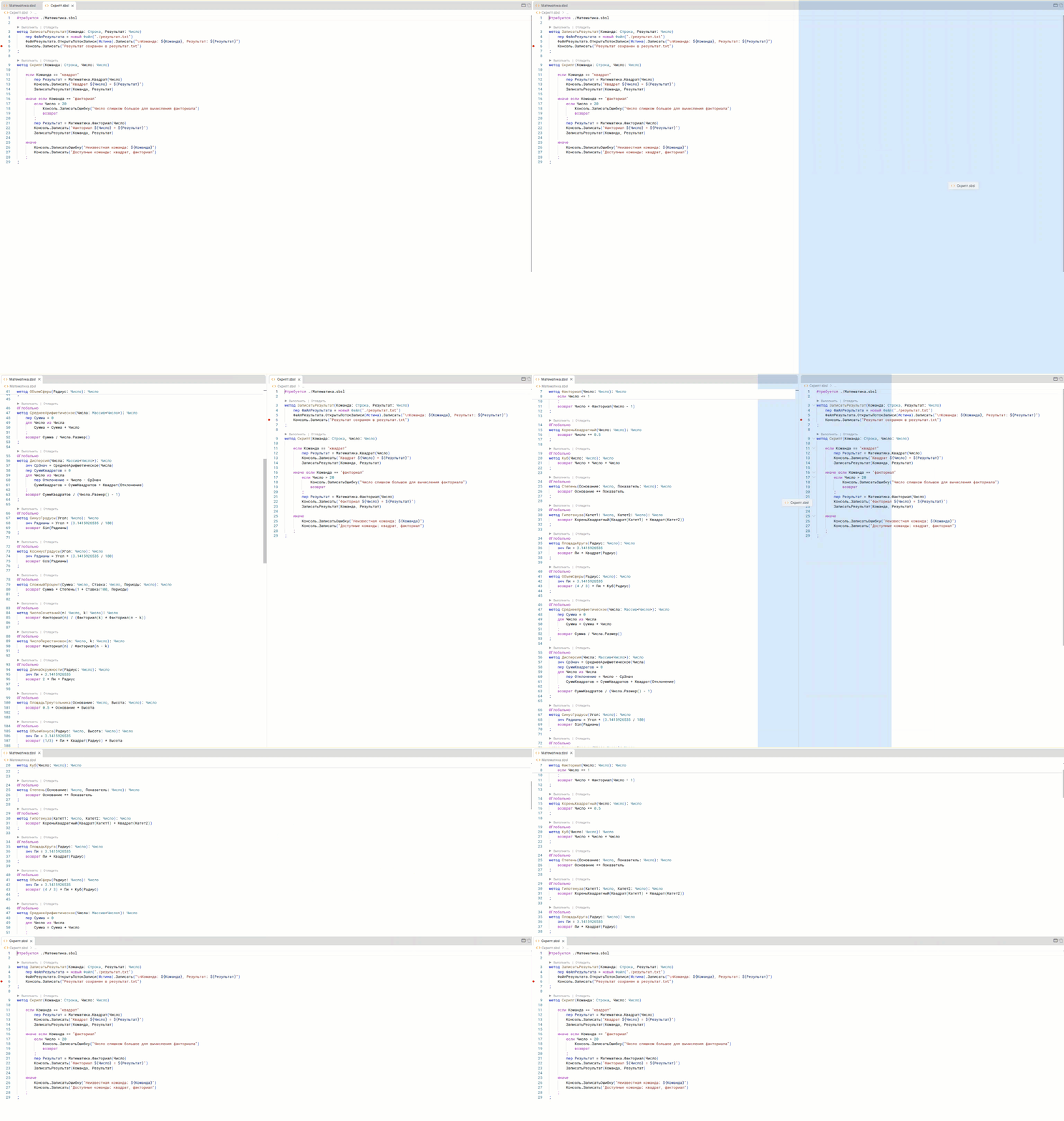
Если у вас уже открыт один файл, есть несколько способов открыть другой сбоку от него:
- Нажмите Ctrl+\, чтобы разделить активный редактор на два. Затем откройте второй файл.
- Чтобы открыть второй файл, нажмите Открыть сбоку в его контекстном меню.
Максимизация области редакторов
Когда вы редактируете несколько файлов, есть быстрый способ максимизировать область редакторов, скрыв все остальные части пользовательского интерфейса. Просто дважды кликните на вкладке любого файла (или нажмите Alt+M, или нажмите Переключить открытие панели на весь экран в контекстном меню вкладки):
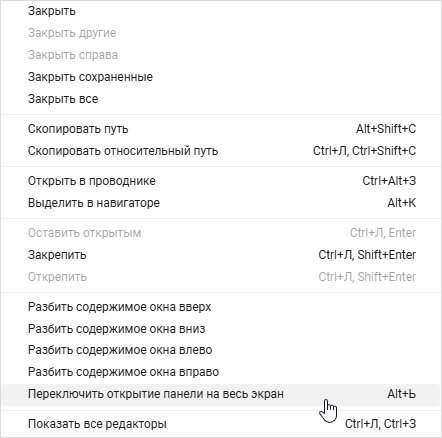
Чтобы вернуть среду разработки к исходному состоянию, выполните те же действия.
Скрытие боковых и нижней панелей
При работе с редакторами бывает удобно скрыть некоторые панели и увеличить тем самым область редактирования. Это можно сделать несколькими способами.
Во-первых, можно скрыть обе боковые панели — Alt+Shift+C (в меню Вид ⟶ Вид ⟶ Свернуть все боковые панели):
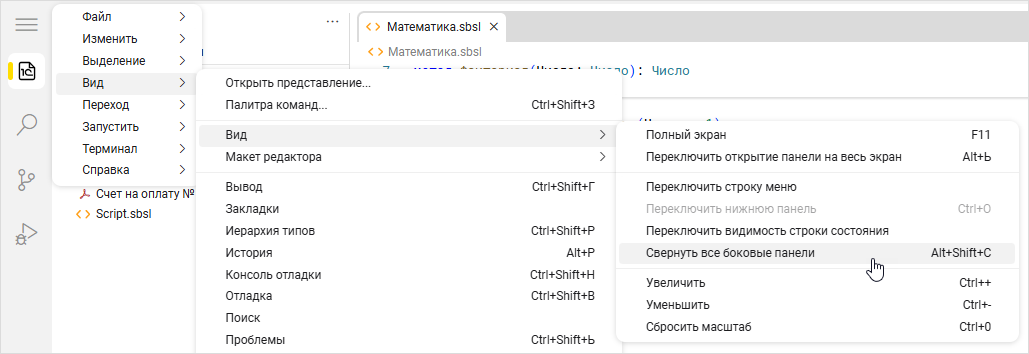
Во-вторых, можно скрыть только одну из боковых панелей. Для этого достаточно нажать на значок того представления, которое открыто в этой панели.
В-третьих, вы можете скрыть нижнюю панель, нажав на значок Переключить нижнюю панель в правой части строки состояния (или Ctrl+J, или в меню Вид ⟶ Вид ⟶ Переключить нижнюю панель):
