Как запустить отладку проекта
«1С:Предприятие.Элемент Скрипт» позволяет запускать методы в режиме отладки.
Представление «Отладка»
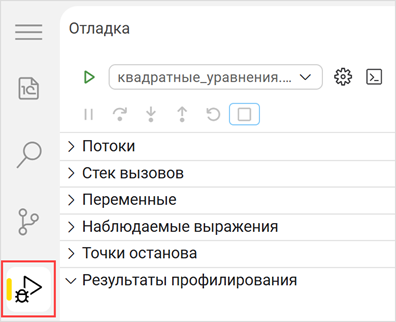
Представление Отладка содержит все необходимые инструменты для отладки ваших проектов. Чтобы открыть его, нажмите на значок Отладка на левой панели действий:
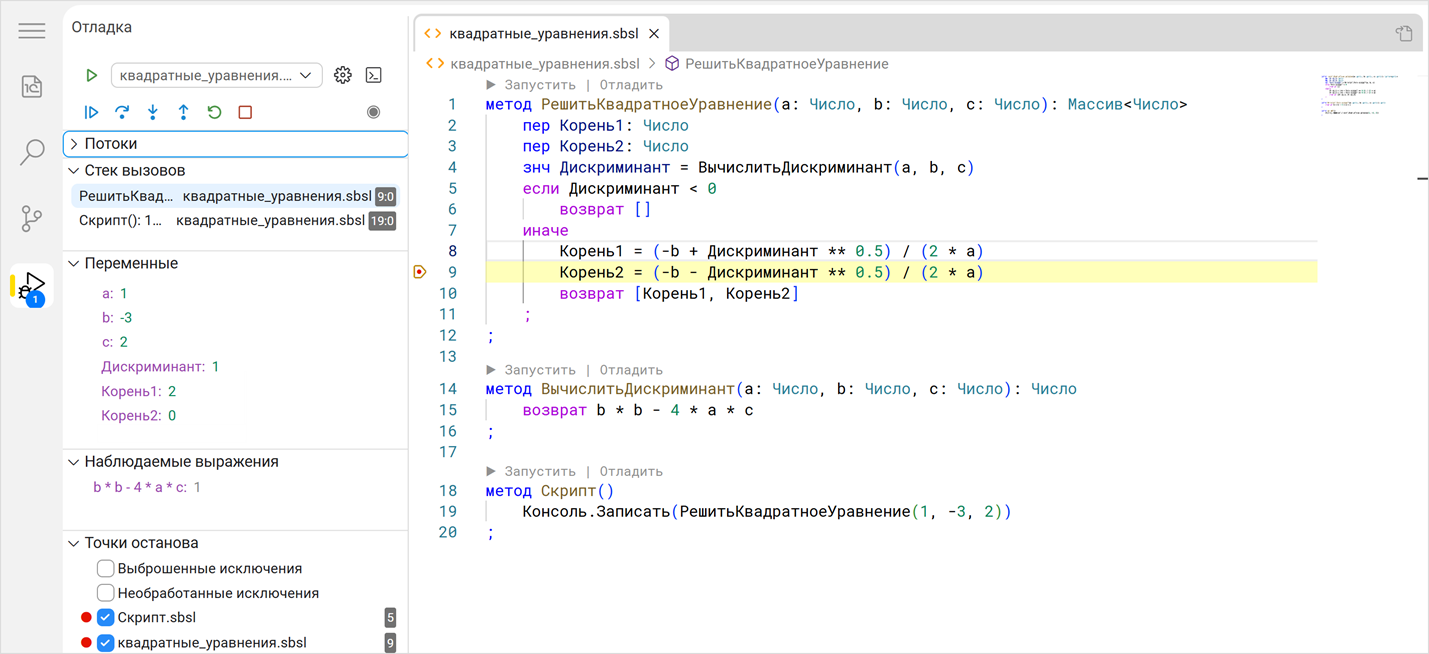
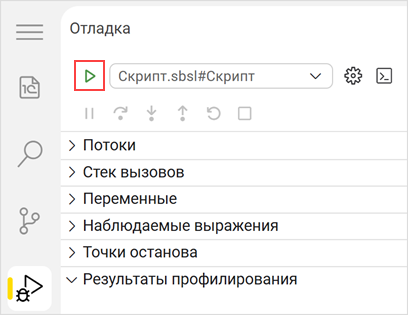
В процессе отладки в представлении Отладка можно анализировать значения локальных переменных метода (группа Переменные) или значения вычисляемых выражений (группа Наблюдаемые выражения), а также отслеживать порядок выполнения методов в программе (группа Стек вызовов):
В верхней части представления Отладка отображаются:
- кнопка запуска отладки;
- имя текущей конфигурации для отладки с возможностью выбора из списка доступных конфигураций;
- значок шестеренки, при нажатии на который открывается окно Запуск и отладка, где можно добавлять и редактировать конфигурации для отладки;
- значок, при нажатии на который открывается консоль отладки.
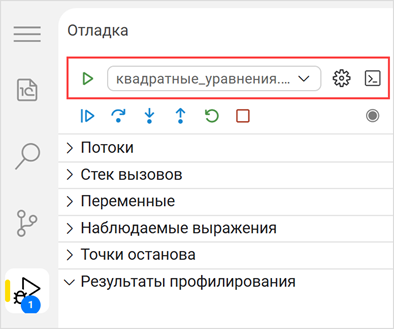
Ниже расположена панель с кнопками основных операций отладки:
 продолжить отладку (F5);
 шаг с обходом (F10);
 шаг с заходом (F11);
 шаг с выходом (Shift+F11);
 перезапустить (Ctrl+Shift+F5);
 остановить (Shift+F5).
Конфигурация для отладки
Когда вы запускаете отладку метода в первый раз, автоматически создается конфигурация для отладки этого метода. Ее название формируется следующим образом: ИмяСкрипта.sbsl#ИмяМетода. Название текущей конфигурации отображается в выпадающем списке доступных конфигураций в верхней части представления Отладка.

Конфигурацию для отладки можно редактировать в окне Запуск и отладка или в JSON-файле с настройками.
Окно «Запуск и отладка»
Чтобы отредактировать настройки конфигурации или создать новую конфигурацию, нажмите на значок шестеренки справа от имени конфигурации. Откроется окно Запуск и отладка.
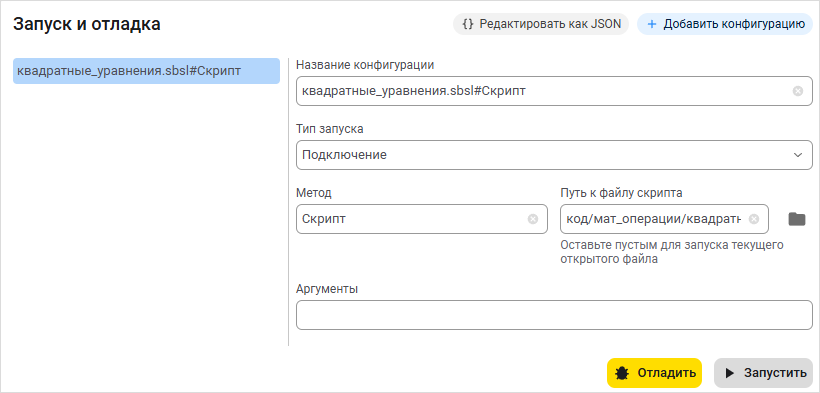
Вы можете просмотреть и изменить настройки конфигурации в окне или открыть настройки в виде JSON-файла и отредактировать их в нем.
Доступны следующие настройки отладки:
- Название конфигурации (
name); - Тип запуска (
request):- Подключение (
attach) — подключение к уже запущенному процессу отладки, - Запуск (
launch) — запуск нового процесса отладки;
- Подключение (
- Метод (
method) — имя метода, настройки которого описаны в этой конфигурации; - Путь к файлу скрипта (
scriptFile); - Аргументы (
args) — аргументы для передачи в методы, которые принимают параметры. Например, для отладки метода с сигнатуройРешитьКвадратноеУравнение(a: Число, b: Число, с: Число): Массив<Число>необходимо указать три аргумента:1 -3 2.
В окне Запуск и отладка вы также можете запустить скрипт или его отладку.
JSON-файл с настройками отладки
Настройки отладки для всех методов хранятся в файле launch.json. Чтобы открыть его, перейдите в представление Отладка и нажмите на значок шестеренки. В открывшемся окне Запуск и отладка нажмите {} Редактировать как JSON. Конфигурация, созданная для метода автоматически, выглядит так:
{
    "version": "0.2.0",
    "configurations": [
        {
            "type": "sbsl",
            "name": "квадратные_уравнения.sbsl#Скрипт",
            "stopOnEntry": false,
            "request": "attach",
            "scriptFile": "код/мат_операции/квадратные_уравнения.sbsl",
            "args": [],
            "method": "Скрипт"
        }
    ]
}
В настройке version хранится текущая версия файла, а в настройке configurations перечислены доступные конфигурации отладки и их свойства. Если навести указатель мыши на свойство, отобразится подсказка с его описанием.
Файл соответствует спецификации настроек отладки Visual Studio Code. Свойства version, type и stopOnEntry являются служебными. Они используются самой средой разработки и не должны изменяться вручную. Остальные свойства отвечают за настройку отладки в «1С:Предприятие.Элементе Скрипте».
Запуск отладки
Выберите нужную конфигурацию в представлении Отладка. Далее используйте команды представления Отладка или горячие клавиши, чтобы выполнить пошаговую отладку приложения:
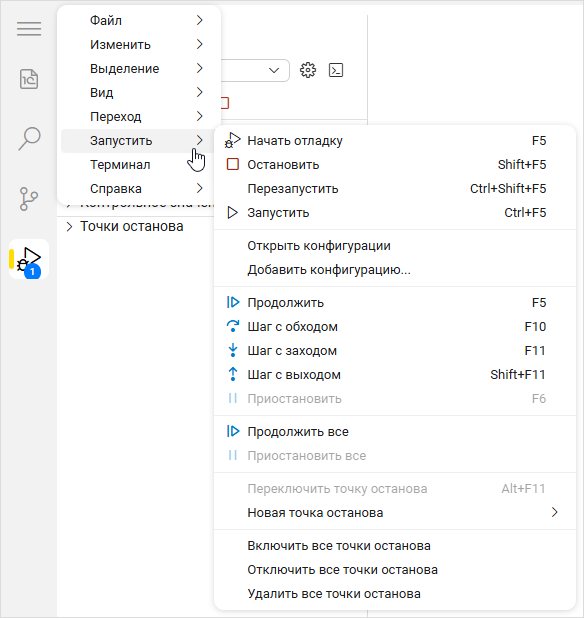
Выбрав конфигурацию, вы также можете запустить отладку одним из следующих способов:
-
Нажмите F5.
-
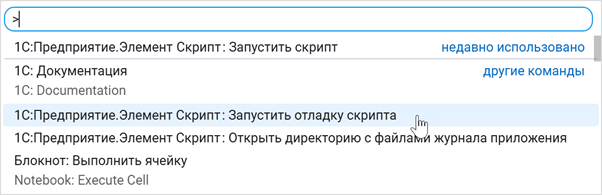
Нажмите Ctrl+Shift+P ⟶ 1С:Предприятие.Элемент Скрипт: Запустить отладку скрипта.
-
В окне редактора нажмите Отладить над нужным методом:

-
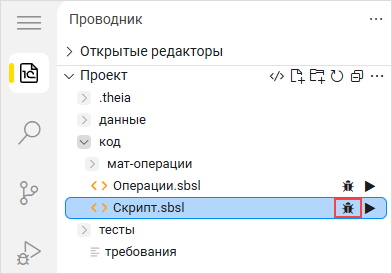
В проводнике нажмите на значок запуска отладки напротив нужного скрипта:
-
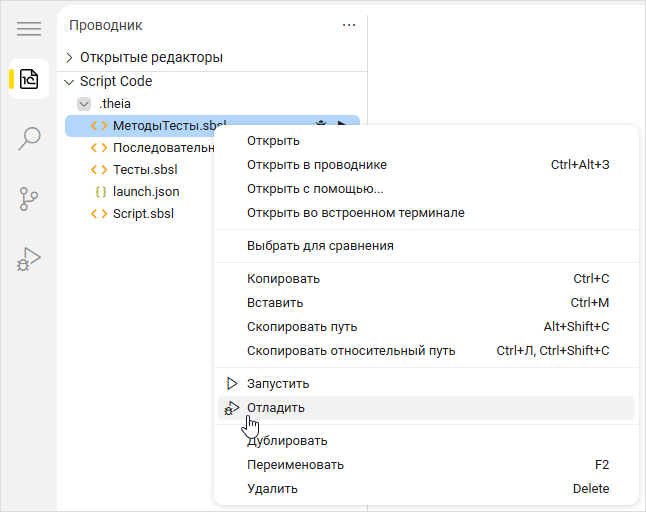
В проводнике нажмите правой кнопкой мыши на нужный скрипт и выберите Отладить в контекстном меню.
-
Откройте представление Отладка и нажмите в нем значок Начать отладку.
-
Выберите Отладить в выпадающем меню Запуск и отладка.
