Запуск и отладка скриптов
Программы на языке «1С:Элемент» хранятся в SBSL-файлах ― скриптах. Чтобы начать разработку, откройте проект (папку) с SBSL-файлами в Visual Studio Code.
Если у вас еще нет проекта:
- Создайте папку, в которой будут находиться ваши скрипты.
- Внутри папки создайте файл с нужным именем и расширением sbsl.
- В Visual Studio Code выберите Файл ⟶ Открыть папку (File ⟶ Open Folder) или нажмите Ctrl+K, а затем Ctrl+O.
Запуск скрипта
Чтобы запустить весь скрипт, в главном меню выберите Выполнить ⟶ Запуск без отладки (Run ⟶ Run Without Debugging) или нажмите Ctrl+F5. Выполнение скрипта начнется с вызова метода Скрипт(), который последовательно выполнит все инструкции в теле метода, в том числе вызов других методов.
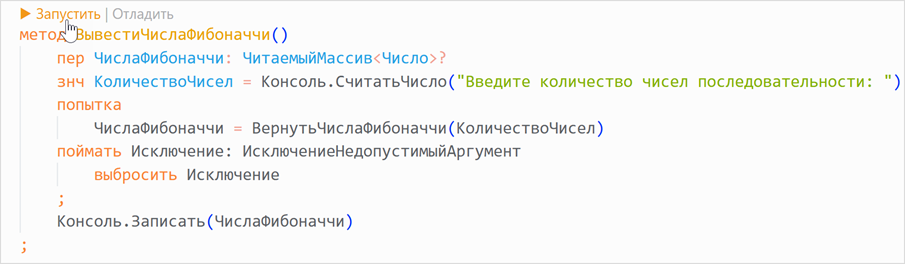
Вы также можете выполнить определенный метод без параметров, нажав команду Запустить рядом с именем этого метода.
Запуск скрипта с параметрами
Если метод Скрипт() содержит параметры или вы хотите начать выполнение скрипта с другого метода, вам необходимо создать конфигурацию запуска и указать в ней нужные настройки.
Рассмотрим, как запустить следующий метод:
метод ВывестиДанныеПользователя(Логин: Строка, Ид: Число)
    Консоль.Записать("Пользователь: %Логин, ID: %Ид")
;
-
Нажмите Выполнить ⟶ Добавить конфигурацию (Run ⟶ Add Configuration). В вашем проекте будет создан и открыт для редактирования файл launch.json, описывающий конфигурацию запуска.
-
Добавьте в этот файл имя метода
ВывестиДанныеПользователя()и укажите его аргументы:{"version": "0.2.0","configurations": [{"name": "1С:Предприятие.Элемент Скрипт", // Название конфигурации запуска"type": "sbsl","request": "launch","scriptFile": "${file}","method": "ВывестиДанныеПользователя", // Имя метода, который необходимо запустить"args": ["Иванов А.С.", 13425] // Аргументы, которые передаются в метод}]}Если параметр
methodне указан, то по умолчанию запускается метод с именемСкрипт. -
Сохраните изменения в файле launch.json.
-
Переключитесь на вкладку с выполняемым скриптом, так как параметр
"scriptFile": "${file}"указывает на то, что конфигурация запуска применяется к текущему открытому файлу. -
Нажмите Ctrl+F5 для запуска скрипта.
Отладка скрипта
Чтобы начать отладку скрипта, выполните следующие действия:
- Задайте точки останова. Для этого в редакторе кода щелкните слева от номера нужной строки, чтобы появилась точка. Выполнение скрипта остановится на этой строке.
- Запустите отладку одним из следующих способов:
- Нажмите F5.
- В главном меню выберите Выполнить ⟶ Запустить отладку (Run ⟶ Start Debugging).
- Откройте представление
 Запуск и отладка (Run and Debug) или нажмите Ctrl+Shift+D. Запустите отладку, нажав кнопку Запуск и отладка (Run and Debug) или зеленый треугольник Начать отладку (Start Debugging).
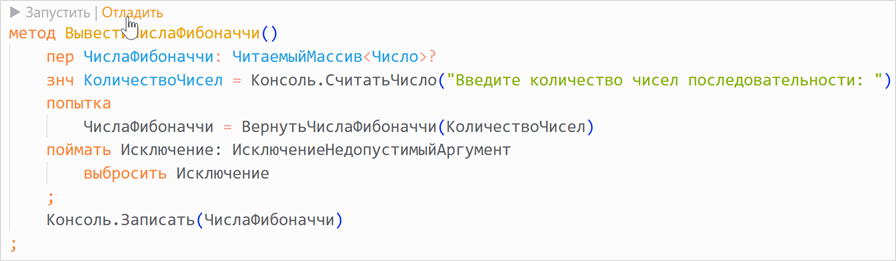
Отладка начнется с вызова метода Скрипт(). Вы также можете выполнить отладку определенного метода без параметров, нажав команду Отладить рядом с именем этого метода.
В процессе отладки в представлении Запуск и отладка можно анализировать значения локальных переменных (группа Переменные / Variables) или значения вычисляемых выражений (группа Контрольное значение / Watch), а также отслеживать порядок выполнения методов (группа Стек вызовов / Call Stack).
Для управления процессом отладки используйте команды всплывающей панели:
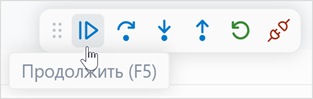
- Продолжить / Continue (F5) — продолжить работу скрипта до следующей точки останова.
- Приостановить / Pause (F6) — приостановить процесс отладки.
- Шаг с обходом / Step Over (F10) — выполнить следующую строку кода без захода внутрь метода.
- Шаг с заходом / Step Into (F11) — перейти внутрь вызываемого метода.
- Шаг с выходом / Step Out (Shift+F11) — завершить текущий метод и вернуться на уровень выше.
- Перезапустить / Restart (Ctrl+Shift+F5) — перезапустить сеанс отладки.
- Отключить / Disconnect (Shift+F5) — принудительно завершить отладку.
Отладка скрипта с параметрами
Если метод Скрипт() содержит параметры или вы хотите начать отладку с другого метода, вам необходимо создать конфигурацию запуска в файле launch.json и указать в ней нужные настройки. Для этого выполните шаги, описанные в разделе Запуск скрипта с параметрами.