Как задать точку останова
Среда разработки позволяет вам устанавливать на строки кода специальные маркеры — точки останова, при достижении которых выполнение программы будет остановлено, а управление передано отладчику. Вы можете создавать безусловные и условные точки останова. При достижении безусловной точки останова выполнение программы будет остановлено в любом случае. При достижении точки останова с условием выполнение остановится только в том случае, если заданное условие истинно.
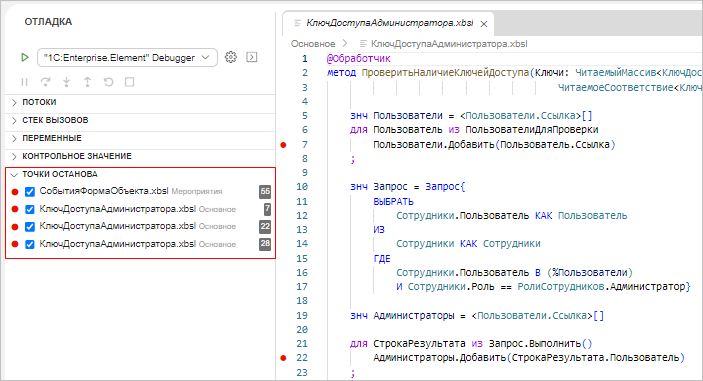
Точки останова отображаются в вертикальной линейке в левой части редактора кода, а также в панели Точки останова представления Отладка.
Задать точку останова
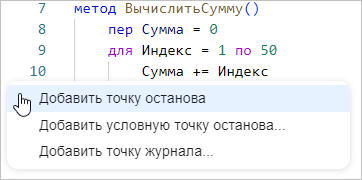
Чтобы создать точку останова, щелкните в крайнем левом поле рядом с нужной строкой кода. Вы также можете щелкнуть правой кнопкой мыши и выбрать команду Добавить точку останова. В месте установки точки останова появится красный кружок.
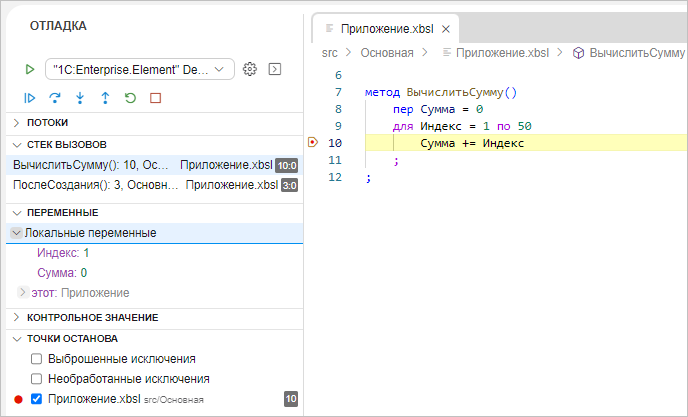
Во время отладки программа будет приостановлена в точке останова до выполнения кода в этой строке. Вы можете посмотреть текущее состояние приложения, включая стек вызовов и значения переменных, в представлении Отладка.
Задать точку останова с условием
Вы можете управлять тем, когда выполняется точка останова, задавая условия. Если вы создадите точку останова с условием, отладчик приостановит выполнение в следующих случаях:
- если заданное условие истинно;
- если условие содержит ошибки и не может быть скомпилировано;
- если условие было скомпилировано, но его выполнение привело к ошибке.
Чтобы задать логическое выражение для срабатывания точки останова, выполните следующие действия:
-
Щелкните правой кнопкой мыши слева от нужной строки кода и выберите пункт Добавить условную точку останова в контекстном меню.
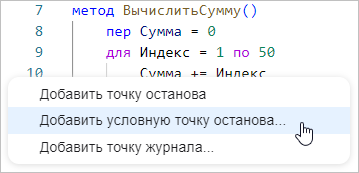
Вы также можете задать условие для существующей точки останова. Для этого щелкните по ней правой кнопкой мыши и выберите пункт Изменить точку останова.
-
В раскрывающемся списке выберите Выражение, введите необходимое условие и нажмите Enter.

Точки останова с условиями отображаются символом  в редакторе кода и панели Точки останова.
Задать количество обращений для точки останова
Вы можете указать количество обращений, после которого должна срабатывать точка останова. Точка останова будет приостанавливать программу только тогда, когда выполнение дойдет до этой точки в n-ый раз (где n — заданное количество обращений). В остальных случаях выполнение программы остановлено не будет.
Чтобы задать количество обращений, выполните следующие действия:
-
Щелкните правой кнопкой мыши слева от нужной строки кода и выберите пункт Добавить условную точку останова в контекстном меню.
Вы также можете задать количество обращений для существующей точки останова. Для этого щелкните по ней правой кнопкой мыши и выберите пункт Изменить точку останова.
-
В раскрывающемся списке выберите Количество обращений, введите необходимое число и нажмите Enter. В следующем примере программа будет останавливаться только каждый 10-й раз при прохождении точки останова:

Вывести сообщение в консоль отладки
Точки журнала позволяют вам выводить сообщения в консоль отладки без остановки выполнения программы.
Чтобы создать точку журнала, выполните следующие действия:
-
Щелкните правой кнопкой мыши слева от нужной строки кода и выберите пункт Добавить точку журнала в контекстном меню.
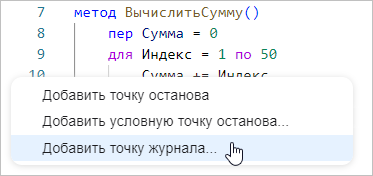
Вы также можете преобразовать существующую точку останова в точку журнала. Для этого щелкните по нужной точке правой кнопкой мыши и выберите пункт Изменить точку останова.
-
В раскрывающемся списке выберите Сообщение журнала и введите сообщение, которое вы хотите выводить в консоль отладки. Текст сообщения может содержать выражения интерполяции.
Нажмите Enter, чтобы сохранить изменения. Красный кружок изменится на ромб, что указывает на переключение с точки останова на точку журнала.
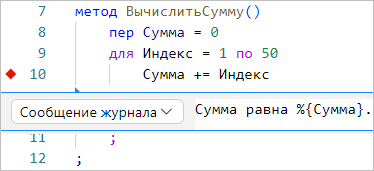
Вы также можете добавить условие (условное выражение или количество обращений), определяющее, когда и сколько раз должно отображаться ваше сообщение. Например, если вы хотите выводить сумму только каждый 10-й раз при прохождении точки останова, дополнительно установите Количество обращений равным 10:

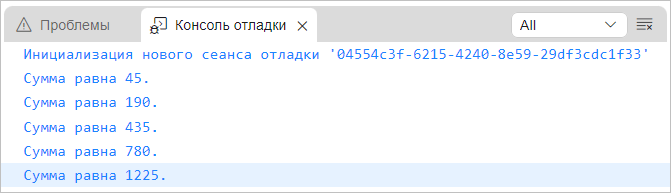
Если теперь вы запустите отладку программы, в консоли отладки появятся следующие сообщения:
Отключить точку останова
Чтобы отключить точку останова, не удаляя ее, щелкните по ней правой кнопкой мыши и выберите Отключить точку останова. Отключенные точки останова отображаются как серые кружки в среде разработки и панели Точки останова. Чтобы повторно включить точку останова, щелкните по ней правой кнопкой мыши и выберите команду Включить точку останова.
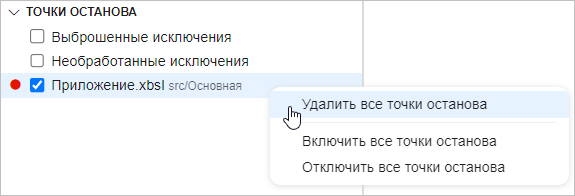
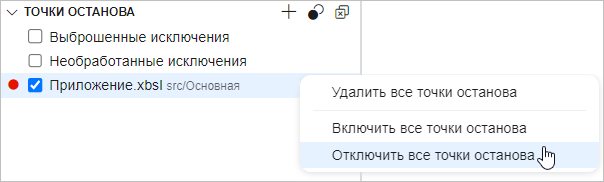
Чтобы отключить/включить все существующие точки останова, в панели Точки останова щелкните правой кнопкой мыши по любой точке останова и выберите Отключить все точки останова или Включить все точки останова соответственно.
Удалить точку останова
Чтобы удалить точку останова, кликните по ней мышью. Вы также можете щелкнуть по ней правой кнопкой мыши и выбрать команду Удалить точку останова.
Чтобы удалить все существующие точки останова, в панели Точки останова щелкните правой кнопкой мыши по любой точке останова и выберите Удалить все точки останова.