Как настроить двухфакторную аутентификацию
Чтобы использовать двухфакторную аутентификацию, нужно включить и настроить способы подтверждения для списка пользователей.
Двухфакторная аутентификация настраивается одновременно и в приложении, и у пользователя.
В приложении вы указываете, нужно ли требовать второй фактор, а у пользователя выбираете способы подтверждения.
Настройки приложения
Чтобы задать требование второго фактора в приложении, перейдите на вкладку Настройки. В разделе Разрешенные способы входа по умолчанию все настройки выключены. Это означает, что разрешены любые способы входа. Чтобы настроить второй фактор для какого-либо способа входа, нажмите кнопку Настроить.
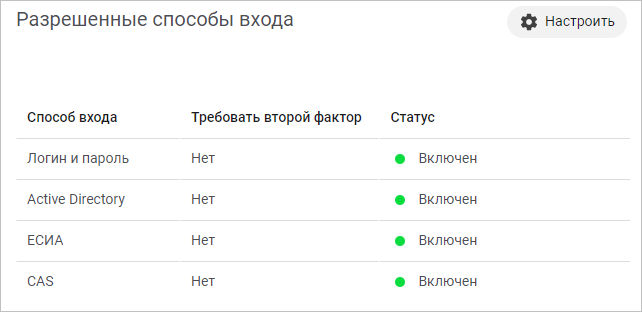
Включите нужный способ входа, а затем включите Требование 2-го фактора.
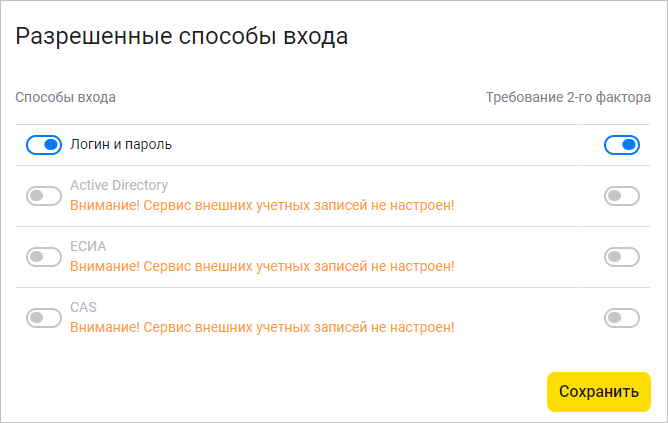
Имейте в виду, что раз вы включили использование одного способа входа, то другие способы входа автоматически будут запрещены. Если другие способы входа тоже используются, включите нужные.
Настройки пользователя
Чтобы настроить список доступных вторых факторов у пользователя:
- Нажмите Пользователи ⟶ Списки пользователей, а затем нажмите на нужный список пользователей.
- Убедитесь, что у списка пользователей включены и настроены способы подтверждения.
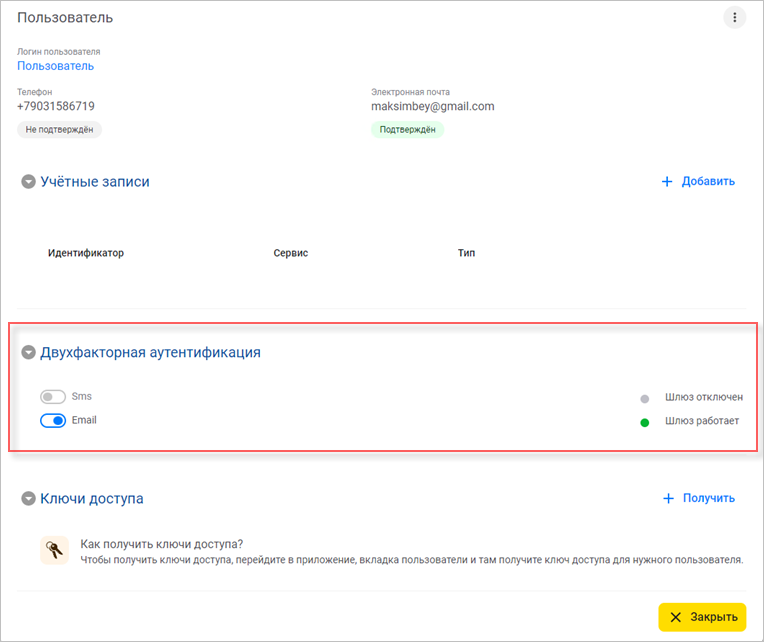
- Выберите пользователя.
- Включите нужные факторы аутентификации и нажмите Закрыть.
С помощью встроенного языка
ВторойФакторАутентификацииПочта, ВторойФакторАутентификацииСмс, ВторойФакторАутентификации —
ДвухфакторнаяАутентификация —
ОписаниеПользователяСервиса.СДвухфакторнойАутентификацией() —
ПользователиСервиса.Изменить()
С помощью HTTP API
Обновить настройки двухфакторной аутентификации пользователя