Тестирование обмена сообщениями между информационными базами «Офис» и «Магазин»
Для проверки работоспособности всей конструкции в целом выполните запрос отчета об остатках товаров.
Подготовка отчета об остатках товаров
Чтобы возвращаемый отчет не был пустым, в базе Магазин добавьте одну или несколько записей в регистр накопления Товарные запасы.
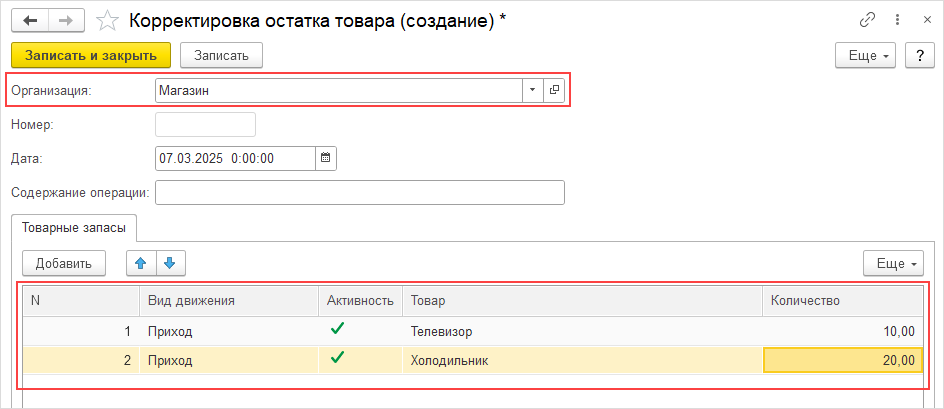
Проще всего это сделать путем ввода документа корректировки остатков:
- Нажмите Закупки ⟶ Товары, чтобы открыть список товаров.
- Создайте несколько товаров (достаточно заполнить только поле Наименование).
- Нажмите Предприятие ⟶ Организации, чтобы открыть список организаций.
- Добавьте одну организацию (достаточно заполнить только поле Наименование).
- Нажмите Товарные запасы ⟶ Корректировки остатков, чтобы открыть список документов.
- Создайте новый документ, укажите созданную организацию, товары и количество товаров.
- Нажмите Записать и закрыть.
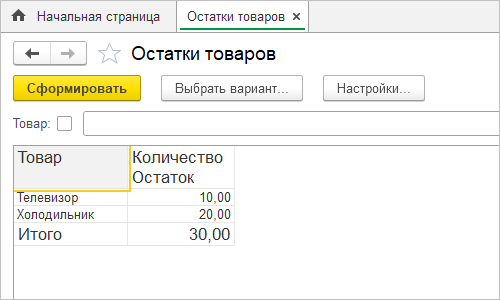
Проверьте, что отчет Остатки товаров формируется непустым. Для этого нажмите Товарные запасы ⟶ Отчеты ⟶ Остатки товаров и нажмите Сформировать:
Проверка регламентных заданий
Убедитесь, что в информационных базах Офис и Магазин запущены регламентные задания. Если вы используете клиент-серверный вариант «1С:Предприятия», то это можно сделать с помощью утилиты администрирования кластера серверов. Если вы используете файловые информационные базы, то учитывайте, что регламентные задания начнут исполняться в них автоматически, но с задержкой — примерно через 2 минуты после запуска сеанса.
Настройка получателя сообщений
-
Запустите информационную базу Офис в режиме «1С:Предприятие».
-
Нажмите Предприятие ⟶ Подразделения, чтобы открыть список подразделений. В примере этот справочник используется в качестве справочника информационных систем (подробнее).
-
Нажмите Создать, чтобы добавить новое подразделение.
-
Введите код и наименование — shop:

-
Нажмите Записать и закрыть.
Тестирование обмена
-
В информационной базе Офис откройте обработку Запрос отчетов, которую вы создали ранее в разделе Товарные запасы.
-
В поле Выбранный магазин выберите shop и нажмите Отправить запрос:

В результате:
- сообщение будет передано из базы Офис в базу Магазин;
- затем из базы Магазин в базу Офис будет передано ответное сообщение, содержащее отчет об остатках;
- полученный отчет будет записан как входящее почтовое сообщение.
-
Чтобы увидеть входящее почтовое сообщение, нажмите Предприятие ⟶ Входящие письма:
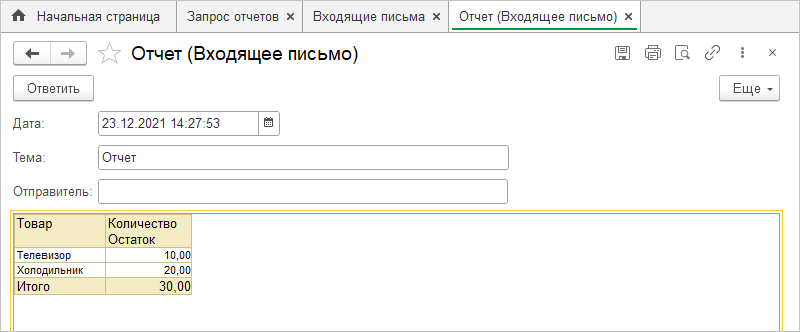
Если при формировании сообщения установить флажок Все магазины, то сообщение будет отправлено как широковещательное — всем получателям. Поскольку в группе Магазины существует только один получатель, результат будет таким же, как при явном указании кода получателя. Однако если в этой группе зарегистрировать двух или более получателей, то такое сообщение будет получено всеми получателями.
Анализ и решение проблем
Если тестирование обмена сообщениями завершилось неудачей, то для расследования проблемы вы можете выполнить следующие действия:
- Убедитесь, что сервер «1С:Шины» работает и приложение «1С:Шины» запущено.
- Настройте технологический журнал «1С:Предприятия».
- Проверьте настройки подключения «1С:Шины» в информационной базе.
- Проверьте работу фоновых заданий, которые выполняются при работе сервисов интеграции.
- Определите проблемный узел интеграции.
- Перейдите к анализу технологического журнала «1С:Предприятия» и журнала событий «1С:Шины».
Более подробную информацию о расследовании проблем интеграции вы можете найти в следующих статьях: